
Zmiana danych firmy / kontaktowych
Jak zmienić dane w panelu klienta IQHost: imię i nazwisko, e-mail, telefon, adres, dane firmy (NIP) albo PESEL, odbiorca faktury. Co dzieje się z wystawionymi fakturami i jak dać dostęp do panelu innej osobie.
Zmieniłeś adres firmy? Nowy NIP po przekształceniu? Inny e-mail? Wszystko zaktualizujesz w panelu klienta w menu Konto → Profil.
Co zyskasz
- Zaktualizujesz dane osobowe i dane do faktur.
- Zmienisz adres e-mail konta.
- Dasz dostęp do panelu innej osobie (np. księgowej).
- Zrozumiesz, co zmiana oznacza dla faktur.
Wymagania wstępne
- Konto w panelu klienta IQHost.
Wskazówka
Po zmianie danych nowe faktury wystawiamy z nowymi danymi. Wystawione faktury nie zmieniają się same — jeśli potrzebujesz korekty, napisz zgłoszenie.
Krok 1: Otwórz Profil
iqhost.pl → menu po lewej Konto → Profil albo bezpośrednio iqhost.pl/account.
Na górze widzisz, jak kompletny jest profil, i czego brakuje (np. adresu potrzebnego na faktury).
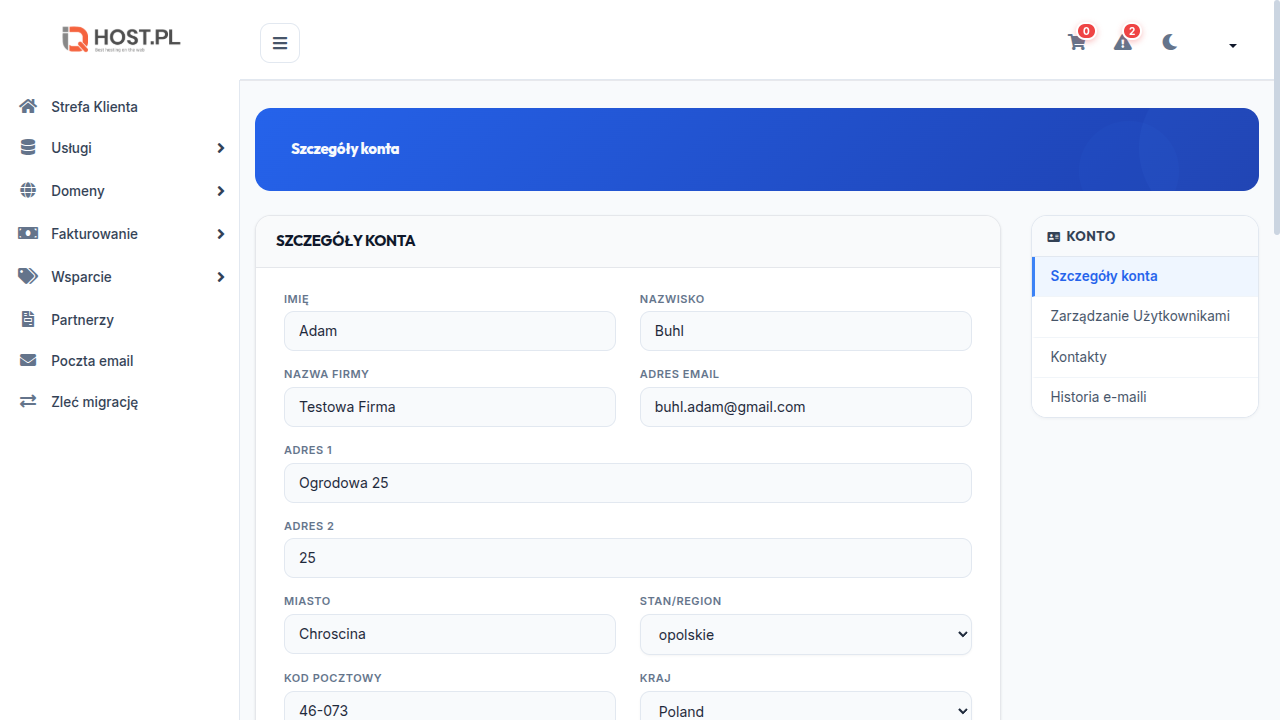
Krok 2: Uzupełnij albo zmień dane
Dane osobowe:
- Imię i Nazwisko — prawdziwe, bo trafiają na faktury i do rejestru domen (także przy firmie podaj osobę kontaktową),
- E-mail — login do panelu i adres, na który wysyłamy faktury i powiadomienia,
- Telefon — z numerem kierunkowym kraju.
Adres: ulica i numer, kod pocztowy, miasto, kraj — pojawiają się na fakturach VAT i w danych domen.
Dane do faktury i domen — wybierz Osoba prywatna albo Firma:
- osoba prywatna — PESEL (NASK wymaga go do rejestracji domen
.pl; przechowujemy go zaszyfrowany),- firma — Nazwa firmy i NIP / VAT-EU.
Kliknij Zapisz zmiany.
Krok 3: Odbiorca faktury (opcjonalnie)
Jeśli nabywcą jest organ nadrzędny z NIP-em (np. gmina), a faktycznym odbiorcą jednostka podrzędna (szkoła, DPS, urząd), zaznacz Wystaw fakturę na osobnego odbiorcę i podaj jego dane — trafią na fakturę jako osobny odbiorca, tak jak wymaga KSeF.
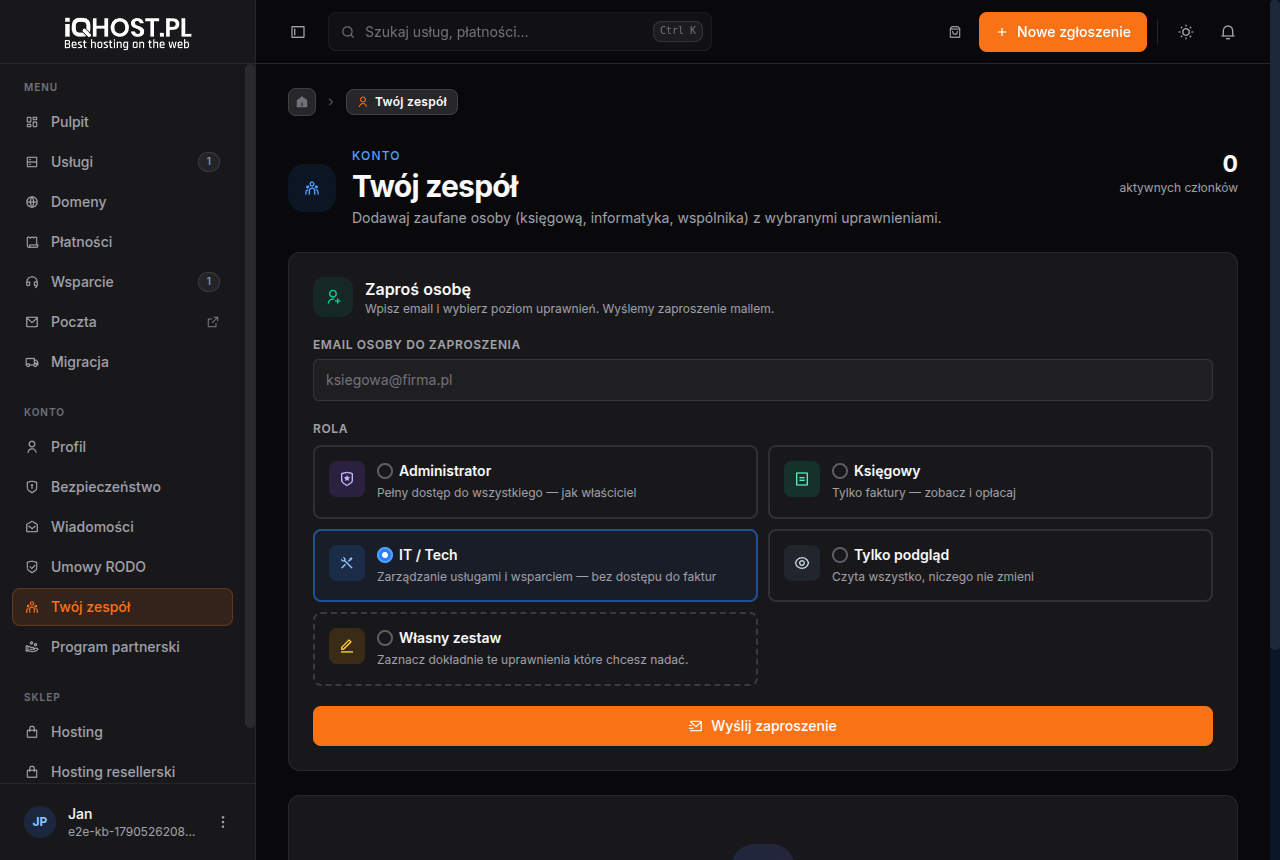
Krok 4: Dostęp dla innej osoby — Twój zespół
Menu Konto → Twój zespół. Wpisz e-mail osoby i wybierz rolę:
- Administrator — pełny dostęp, jak właściciel,
- Księgowy — tylko faktury (podgląd i płatności),
- IT / Tech — usługi i wsparcie, bez dostępu do faktur,
- Tylko podgląd — widzi wszystko, niczego nie zmieni,
- Własny zestaw — wybierasz uprawnienia sam.
Zaproszona osoba dostaje e-mail z zaproszeniem i loguje się swoim kontem — nie musisz jej podawać swojego hasła.
Co się zmienia, a co nie
Zmienia się:
- ✅ Nowe faktury — z nowymi danymi,
- ✅ adres, na który wysyłamy faktury i powiadomienia (po zmianie e-maila).
Nie zmienia się:
- ❌ Wystawione faktury — wymagają korekty (zgłoszenie),
- ❌ DirectAdmin — konto hostingowe ma własny login, niezależny od panelu klienta,
- ❌ Skrzynki e-mail w domenie — to osobne konta pocztowe.
Najczęstsze problemy
„Zmieniłem e-mail i nie dostaję powiadomień”
Po zmianie adresu wysyłamy na nowy adres link potwierdzający — kliknij go (sprawdź też SPAM). Do czasu potwierdzenia przy e-mailu nie ma oznaczenia Adres zweryfikowany.
„Na fakturze jest stary NIP”
Faktura już wystawiona się nie zmieni — napisz zgłoszenie o korektę. Kolejne faktury będą miały nowy NIP.
„Chcę faktury na osobę prywatną zamiast na firmę”
W profilu przełącz Dane do faktury i domen na Osoba prywatna i zapisz. Kolejne faktury będą bez danych firmy.
„Zmieniłem formę prawną (np. sp.j. → sp. z o.o.)”
Zaktualizuj dane w profilu. Korekty wystawionych faktur uzgodnij z księgową i napisz zgłoszenie.
„Zapomniałem hasła do panelu”
Patrz Zapomniane hasło. Hasło zmienisz też w Konto → Bezpieczeństwo.
„Chcę włączyć dwuetapowe logowanie (2FA)”
Konto → Bezpieczeństwo — włączysz tam 2FA dla panelu klienta i zobaczysz aktywne sesje. 2FA w DirectAdminie to osobne ustawienie: 2FA w DirectAdmin.
Słowniczek
- NIP — Numer Identyfikacji Podatkowej.
- PESEL — numer identyfikacyjny osoby prywatnej; potrzebny do rejestracji domeny
.plna osobę prywatną. - Twój zespół — dodatkowe osoby z dostępem do Twojego konta klienta, z ograniczonymi uprawnieniami.
Related
Feedback
Czy ten artykuł pomógł?