

Jak dodać domenę w DirectAdmin
Dodanie nowej domeny na koncie hostingowym IQHost w DirectAdmin. Krok po kroku — od kliknięcia Dodaj nową do uruchomienia strony. Z wyjaśnieniem limitów, opcji SSL/PHP/CGI i kierowania DNS.
Dodanie domeny na konto hostingowe to pierwszy krok do uruchomienia strony www albo poczty na własnej nazwie. W IQHost robi się to w panelu DirectAdmin w sekcji Zarządzanie kontami → Domeny. W tym poradniku pokażemy każdy etap — od kliknięcia Dodaj nową, przez wypełnienie formularza, aż do skierowania DNS domeny na nasze serwery, żeby strona była dostępna w internecie.
Co zyskasz
- Dodasz dowolną domenę na swoje konto hostingowe w IQHost.
- Zrozumiesz, czym różni się dodanie domeny w DA od rejestracji domeny u rejestratora.
- Poznasz znaczenie każdej opcji formularza (SSL, CGI, PHP, limity transferu i dysku).
- Skierujesz DNS domeny na serwery IQHost, żeby strona faktycznie odpowiadała w przeglądarce.
Wymagania wstępne
- Aktywne konto hostingowe IQHost (HS1 lub wyższy).
- Domena zarejestrowana gdziekolwiek — u IQHost, nazwa.pl, OVH, home.pl, GoDaddy, itd. Jeśli nie masz jeszcze domeny, kup ją najpierw u dowolnego rejestratora.
- Dostęp do panelu rejestratora domeny — żeby wskazać Twoje DNS-y na IQHost (krok ostatni).
- Dostęp do DirectAdmin przez panel klienta — patrz Przejście z panelu klienta do DirectAdmin.
Wskazówka
Co tak naprawdę robi „dodanie domeny w DA"? Tworzy na serwerze IQHost katalog dla Twojej strony (
/domains/twoja-domena.pl/public_html/), wpis w Apache/Nginx, strefę DNS i miejsce na konta pocztowe. Sama rejestracja domeny u rejestratora to osobna sprawa — to musisz zrobić wcześniej. Dodanie w DA nie powoduje rejestracji.
Krok 1: Otwórz listę domen
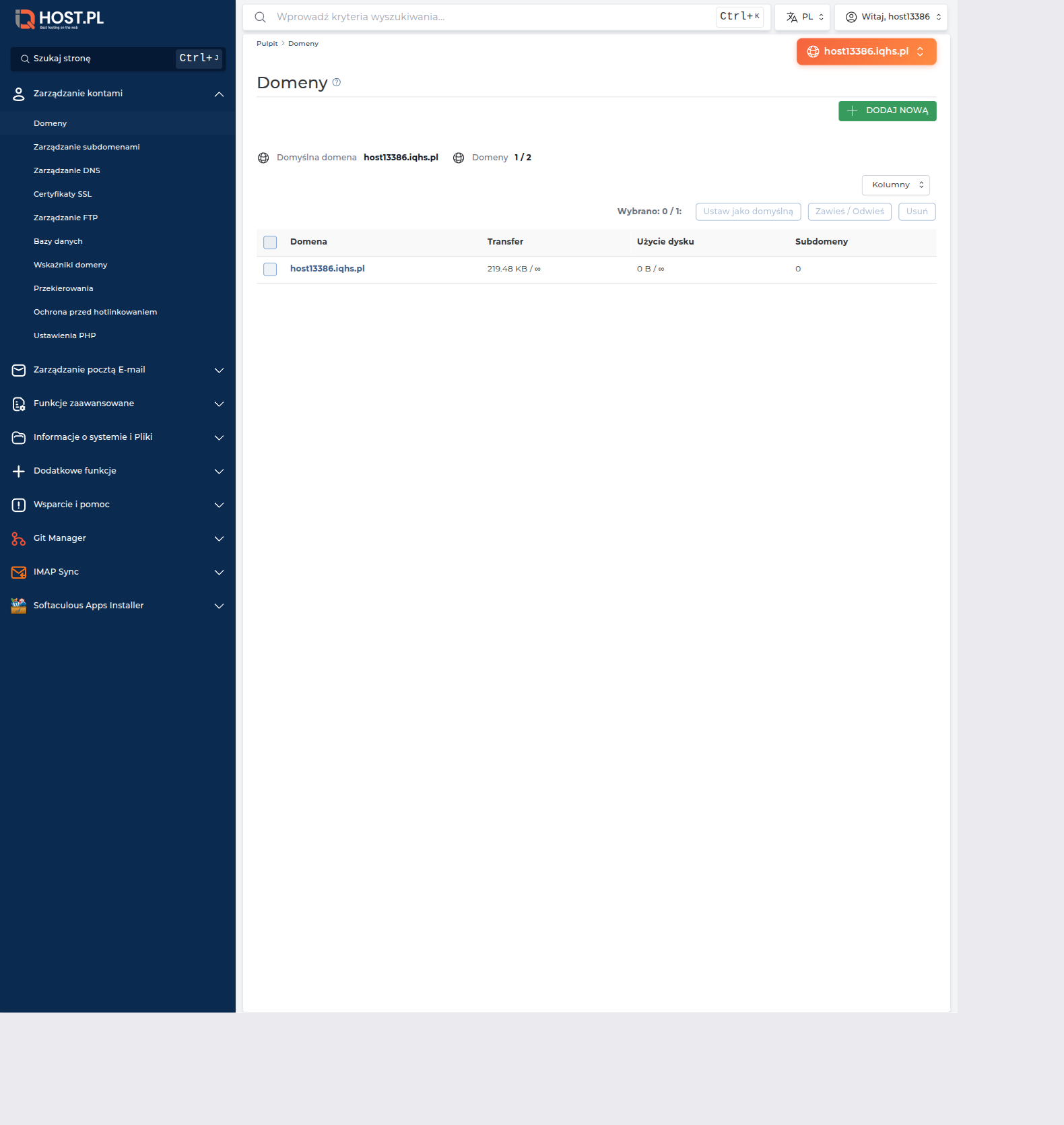
W DirectAdmin rozwiń sekcję Zarządzanie kontami w lewym menu i kliknij Domeny. Możesz też wpisać w pasku przeglądarki adres typu
https://host13386.iqhs.pl:2222/evo/user/domains.
Lista domen na świeżym koncie — widać tylko Domyślną domenę (hostname konta, np. host13386.iqhs.pl) i licznik „1 / Bez ograniczeń". Nad tabelą — przyciski Dodaj nową i Zmień nazwę domeny.
::: callout tip Co to „Domyślna domena"? Każde konto hostingowe ma jedną domenę domyślną — utworzoną przy zakładaniu konta (np.
host13386.iqhs.pl). Nie da się jej usunąć, ale można ją przełączyć — patrz Zmiana domeny domyślnej.
Krok 2: Kliknij „Dodaj nową"
Nad tabelą znajduje się pomarańczowy/niebieski przycisk + Dodaj nową. Kliknij go — załaduje się formularz tworzenia nowej domeny.
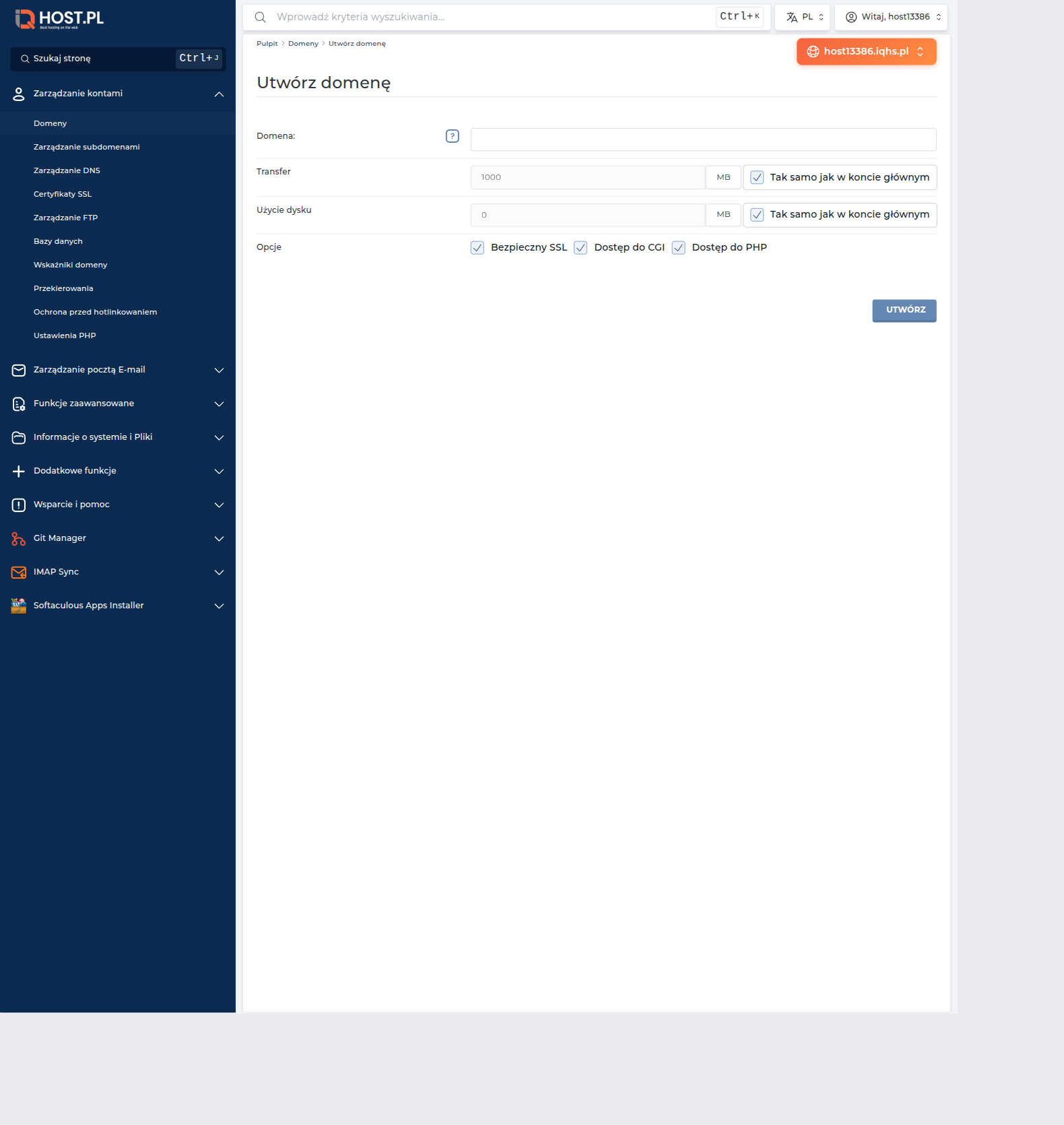
Formularz „Utwórz domenę" — pola: nazwa domeny, limit transferu, limit dysku, opcje SSL/CGI/PHP, przycisk Utwórz.
Krok 3: Wpisz nazwę domeny
W polu Domena wpisz pełną nazwę domeny — bez przedrostka
www.i bezhttp://. Przykłady poprawnych nazw:
mojafirma.plsklep.comblog.eututorial-domena.pl(jako przykład w tym poradniku)Złe nazwy, których nie wpisuj:
- ❌
www.mojafirma.pl— bezwww.- ❌
https://mojafirma.pl— bez protokołu- ❌
mojafirma— musi mieć rozszerzenie (TLD)- ❌
moja firma.pl— bez spacji- ❌ Polskie znaki (ą, ę, ł) — domeny IDN trzeba wpisać w postaci punycode (np.
xn--mojanowastrona-q1b.pl)
Krok 4: Limity transferu i dysku
Pod nazwą domeny widzisz dwa pola limitów:
- Transfer (w MB) — ile danych dziennie/miesięcznie może wysłać Twoja domena.
- Użycie dysku (w MB) — ile miejsca na dysku może zająć ta domena.
Pod każdym polem jest checkbox „Tak samo jak w koncie głównym" — zostaw go zaznaczony. Wtedy domena dziedziczy limity Twojego pakietu (HS1–HS800). To rozsądne domyślne — wszystkie domeny mogą wspólnie korzystać z zasobów pakietu.
::: callout warn Kiedy ustawić limit niższy: tylko jeśli ma kilka domen na koncie i chcesz mieć pewność, że jedna z nich (np. ciężki sklep) nie zżere całego transferu kosztem pozostałych. W większości przypadków nie ma sensu.
Krok 5: Opcje techniczne — SSL, CGI, PHP
Na dole formularza są trzy checkboxy, wszystkie domyślnie zaznaczone:
- Bezpieczny SSL — pozwoli później wystawić darmowy certyfikat Let's Encrypt dla tej domeny. Zostaw zaznaczone — w 2026 roku strona bez HTTPS dostaje karę od Google.
- Dostęp do CGI — uruchamianie skryptów CGI (np. Perl, stare strony). Zostaw zaznaczone — nie szkodzi, a kiedyś może się przydać.
- Dostęp do PHP — czy domena może uruchamiać PHP. Zostaw zaznaczone — jeśli stawiasz WordPress, sklep czy własny skrypt PHP. Bez tego strona będzie tylko statyczna (HTML/CSS/JS).
::: callout info Domyślne ustawienia są dobre dla 99% przypadków. Jeśli nie wiesz po co coś wyłączać — nie wyłączaj. Zawsze możesz zmienić to później.
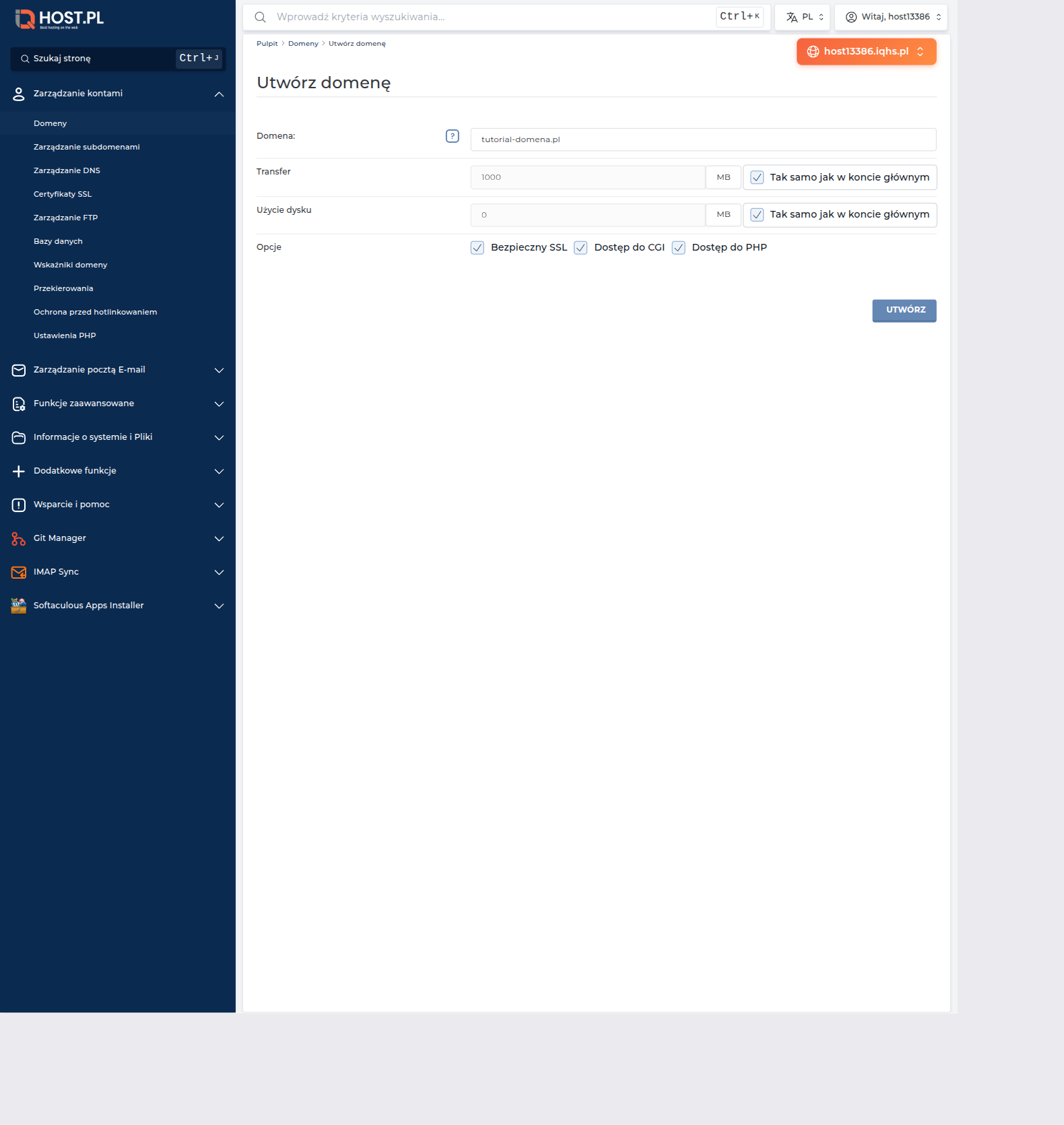
Formularz wypełniony — domena tutorial-domena.pl, limity dziedziczone z konta, wszystkie opcje techniczne zaznaczone.
Krok 6: Kliknij „Utwórz"
Pomarańczowy przycisk Utwórz na dole formularza. DA wykona w tle:
- Utworzy katalog
/home/*twoj-login*/domains/*twoja-domena*/public_html/- Doda wpis VirtualHost w konfiguracji Apache/LiteSpeed
- Utworzy strefę DNS dla domeny (z rekordami A, MX, NS dla
ns1.iqhs.eu/ns2.iqhs.eu)- Utworzy domyślny katalog logów
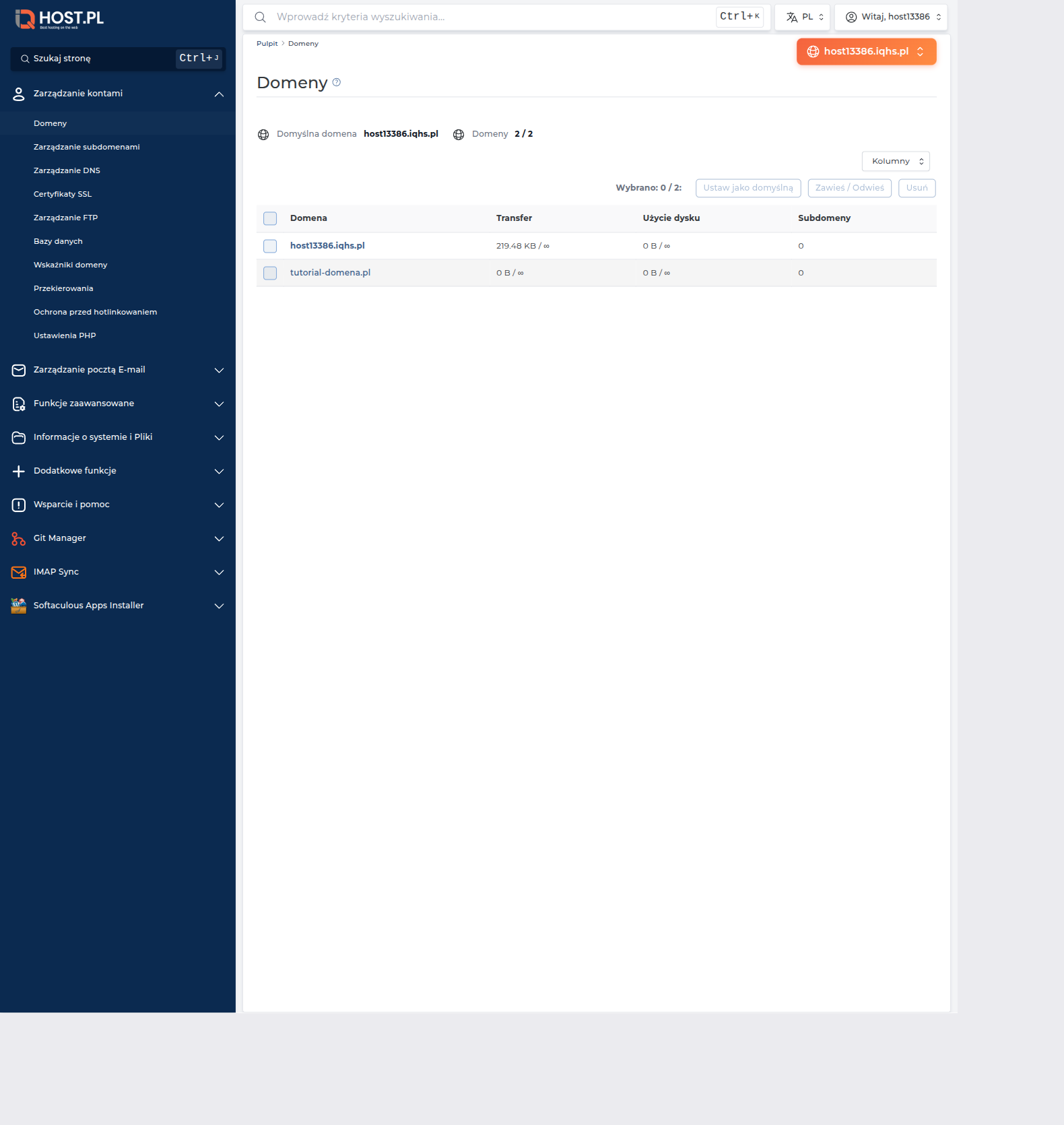
- Wróci do listy domen — nowa pozycja pojawi się w tabeli
Lista domen po dodaniu — pojawiła się tutorial-domena.pl z licznikiem zużycia 0 B / ∞.
::: callout ok Domena dodana — ale to dopiero połowa drogi. Żeby strona była dostępna w internecie, musisz jeszcze skierować DNS domeny na IQHost u rejestratora. Patrz krok 8 poniżej.
Krok 7: Otwórz widok zarządzania domeną
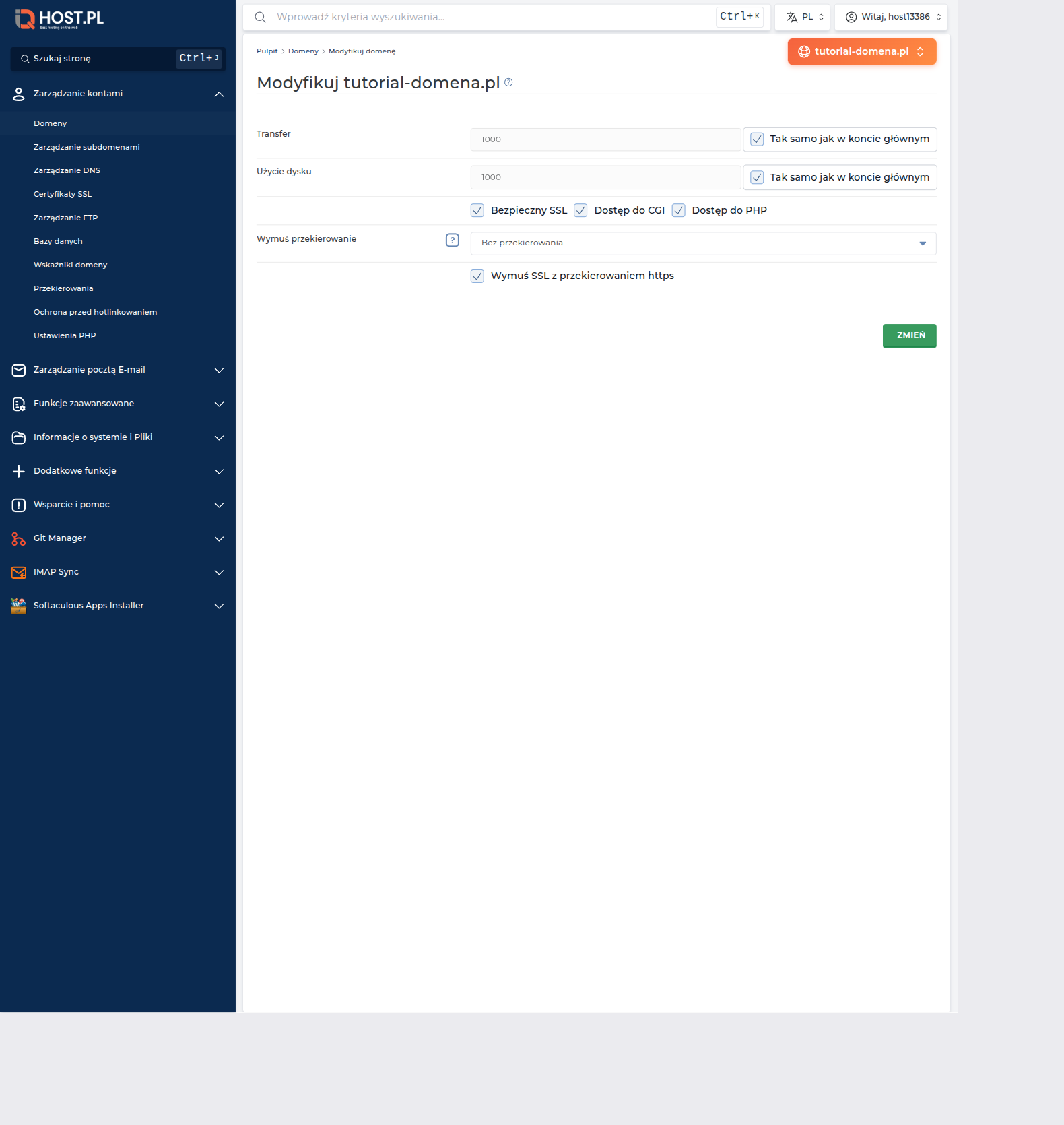
Kliknij w nazwę domeny w liście, żeby wejść do widoku zarządzania. Stąd możesz zmienić limity, włączyć/wyłączyć SSL, PHP, CGI, albo całkowicie zawiesić bądź usunąć domenę.
Widok „Modyfikuj domenę" — z tego ekranu zarządzasz limitami i opcjami konkretnej domeny.
Krok 8: Skieruj DNS domeny na IQHost
Domena fizycznie istnieje na Twoim koncie, ale wpisując ją w przeglądarkę nic się jeszcze nie zdarzy. Powód: rejestrator domeny (nazwa.pl, OVH, home.pl…) nie wie, że domena ma odpowiadać z IQHost. Trzeba mu to powiedzieć.
Zaloguj się do panelu rejestratora i znajdź sekcję Serwery DNS / Nameservery / DNS. Wpisz dwa adresy IQHost:
ns1.iqhs.euns2.iqhs.euZapisz. Zmiana propaguje się w internecie od kilku minut do 24 godzin (zwykle szybciej). Po propagacji domena będzie wskazywać na Twoje konto IQHost.
Pełne instrukcje per rejestrator: Skierowanie domeny z innego rejestratora na IQHost.
::: callout tip Alternatywa: jeśli nie chcesz zmieniać NS u rejestratora (np. masz tam już pocztę), możesz zachować DNS u rejestratora i wpisać tam rekord A wskazujący na IP Twojego serwera IQHost. IP znajdziesz na pulpicie DA (np.
195.117.36.223). Wtedy strona pójdzie do IQHost, a poczta zostaje gdzie jest.
Krok 9: Wystawienie certyfikatu SSL
Po skierowaniu DNS, kiedy domena już odpowiada z IQHost (sprawdzisz wpisując ją w przeglądarce — zobaczysz domyślną stronę „Witamy"), DirectAdmin sam wystawi darmowy certyfikat Let's Encrypt — nic nie klikasz.
Stan sprawdzisz w DA: Zarządzanie kontami → Certyfikaty SSL/TLS — domena pojawi się w kolumnie Nazwy DNS listy certyfikatów.
Pełna instrukcja: Darmowy SSL Let's Encrypt.
Co dalej z dodaną domeną?
- Wgranie plików strony — przez Menedżer Plików w DA lub FTP. Pliki idą do
/domains/*twoja-domena*/public_html/. Patrz Struktura katalogu public_html. - Instalacja WordPress 1-click — kafelek WordPress na pulpicie DA prowadzi do Softaculous. Wybierz domenę, ustaw login admina, gotowe w 1 minutę. Patrz Instalacja WordPress 1-click.
- Założenie skrzynek e-mail w nowej domenie. Patrz Dodanie konta e-mail.
- Dodanie subdomen (np.
blog.twojadomena.pl). Patrz Subdomeny — dodawanie i usuwanie. - Edycja rekordów DNS (np. dodanie SPF/DKIM dla poczty). Patrz Przegląd rekordów DNS.
Najczęstsze problemy
1. „Domena już istnieje na innym koncie"
Każda domena może być dodana tylko do jednego konta w systemie IQHost. Jeśli widzisz ten błąd:
- Domena jest już na Twoim innym koncie — sprawdź wszystkie swoje konta w panelu klienta.
- Domena jest na koncie innego klienta (np. kupiłeś domenę od kogoś, ale on jeszcze jej nie usunął z hostingu). Skontaktuj się ze sprzedawcą.
- Pomyłka systemu — załóż ticket z prośbą o sprawdzenie.
2. „Nieprawidłowa nazwa domeny"
Sprawdź czy nie ma typowych błędów: spacja, polskie znaki bez konwersji punycode, brak rozszerzenia (TLD), prefix www. lub https://.
3. „Dodałem domenę, ale strona nie działa"
Najczęściej to kwestia DNS:
- NS-y u rejestratora nie zmienione — sprawdź czy faktycznie wpisałeś
ns1.iqhs.eu/ns2.iqhs.eu. - Propagacja DNS — odczekaj 1-24h. Sprawdź propagację w
https://www.whatsmydns.net/— wpisz swoją domenę, typ NS. - Cache DNS w przeglądarce/systemie — wyczyść cache (Windows:
ipconfig /flushdns), spróbuj w innej przeglądarce/incognito, sprawdź z telefonu na 4G. - Brak plików w public_html — DA tworzy folder, ale jest pusty. Wrzuć
index.htmlalbo zainstaluj WordPress.
4. „Nie pamiętam ile domen mogę dodać"
Limit własnych domen zależy od pakietu: HS1 — 1, HS5 — 5, HS25 — 20, od HS50 — bez limitu. Adres techniczny hostXXXX.iqhs.pl się do tego nie liczy, ale DirectAdmin pokazuje go w liczniku, więc zobaczysz tam o jedną domenę więcej (np. 6 w HS5). Licznik widać w nagłówku tabeli domen: „Domeny: X / Bez ograniczeń" albo „X / Y". Po przekroczeniu limitu DA odmówi dodania kolejnej.
5. „Mogę dodać domenę bez rejestracji u rejestratora?"
Możesz dodać, ale strona nie będzie dostępna w internecie. Domena musi być najpierw zarejestrowana u rejestratora (oddzielna firma od hostingu). IQHost świadczy rejestrację domen .pl, .com, .eu i wielu innych — zamówienie z poziomu panelu klienta, sekcja Domeny → Zamów. Cena .pl rejestracja: 18,44 zł brutto/rok.
6. „Polskie znaki w nazwie domeny (IDN) — jak dodać?"
Domeny z polskimi znakami (typu nasza-łódź.pl) trzeba w DA wpisać w formacie punycode (zaczyna się od xn--). Konwersja przez np. punycoder.com. Po wpisaniu w DA wersji punycode, w panelu nadal widzisz xn--…, ale w przeglądarce użytkownicy wpisują wersję z polskimi znakami.
7. „Czy mogę dodać tę samą domenę na dwa konta?"
Nie. Domena = jeden host = jedno konto. Jeśli chcesz mieć kopię strony na drugim koncie (np. do testów) — użyj subdomeny albo innej domeny testowej. Możesz też wykorzystać wskaźniki domeny (aliasy) — patrz Wskaźniki domeny (aliasy).
8. „Czy potrzebuję osobnej domeny dla testów?"
Nie — wystarczy subdomena (np. test.twojadomena.pl) albo użyj hostname konta (host13386.iqhs.pl) na czas developmentu. Dopiero gotową stronę przełącz na właściwą domenę.
Słowniczek
- Domena — adres strony www (np.
iqhost.pl). Składa się z nazwy (iqhost) i rozszerzenia/TLD (.pl). - TLD (Top-Level Domain) — rozszerzenie domeny:
.pl,.com,.eu,.io,.shop, etc. - Rejestrator — firma, która sprzedaje domeny w imieniu rejestru (dla
.plrejestrem jest NASK). IQHost jest rejestratorem. - Nameserver (NS) — serwer odpowiadający na pytania „gdzie znajduje się ta domena". IQHost ma
ns1.iqhs.euins2.iqhs.eu. - Propagacja DNS — czas potrzebny na rozprzestrzenienie informacji o nowych NS-ach w internecie. Zwykle 1–4 godziny, maksymalnie 24h.
- IDN / Punycode — format zapisu domen z polskimi/międzynarodowymi znakami w postaci ASCII (
xn--+ reszta). - VirtualHost — wpis w konfiguracji serwera WWW, który mówi „jeśli przyjdzie żądanie dla domeny X, serwuj pliki z katalogu Y".
Related
Feedback
Czy ten artykuł pomógł?