

Przejście z panelu klienta do DirectAdmin (SSO)
Krok po kroku: jak z panelu klienta iqhost.pl wejść do DirectAdmin swojego konta hostingowego jednym kliknięciem, bez hasła. Gdzie jest przycisk, co zrobić, gdy nie działa, i jak dać dostęp webmasterowi.
Twoje konto hostingowe w IQHost ma dwa panele: panel klienta iqhost.pl (faktury, usługi, domeny, zgłoszenia) oraz panel zarządzania kontem DirectAdmin (domeny na koncie, poczta, bazy, pliki, SSL). W tym poradniku pokażemy, jak z panelu klienta wejść do DirectAdmin jednym kliknięciem — bez loginu i hasła.
Co zyskasz
- Zrozumiesz, czym różni się panel klienta od DirectAdmin — i kiedy używać którego.
- Będziesz wiedzieć, gdzie jest przycisk „Otwórz DirectAdmin” i jak działa logowanie jednym kliknięciem.
- Dowiesz się, co zrobić, gdy wejście do DirectAdmin nie działa.
- Poznasz bezpieczne sposoby dania dostępu webmasterowi — bez oddawania mu swojego konta.
Wymagania wstępne
- Konto w panelu klienta
iqhost.pl(zakładasz je przy pierwszym zamówieniu). - Co najmniej jedna usługa hostingowa w statusie Aktywna — przy usłudze zawieszonej lub anulowanej przycisku wejścia do DirectAdmin nie ma.
- Przeglądarka z włączonymi cookies i JavaScriptem (Chrome, Firefox, Edge, Safari w aktualnej wersji).
Wskazówka
Co to jest SSO? Single Sign-On — „jedno logowanie”. Jesteś zalogowany w panelu klienta, więc panel sam wpuszcza Cię do DirectAdmin Twojego konta. To jedyna droga do DirectAdmin w IQHost — hasła do konta DirectAdmin nie dostajesz i nie jest Ci potrzebne.
Panel klienta vs DirectAdmin — kiedy używać którego?
Łatwo to pomylić, więc zapamiętaj prostą zasadę:
- iqhost.pl — sprawy handlowe: faktury i płatności, zakup nowej usługi, przedłużanie, zgłoszenia do supportu, rejestracja domeny u rejestratora, dane firmy.
- DirectAdmin — sprawy techniczne Twojego konta hostingowego: dodanie domeny na koncie, konto e-mail, baza MySQL, pliki strony, SSL, PHP, cron, backup.
Krok 1: Zaloguj się do panelu klienta
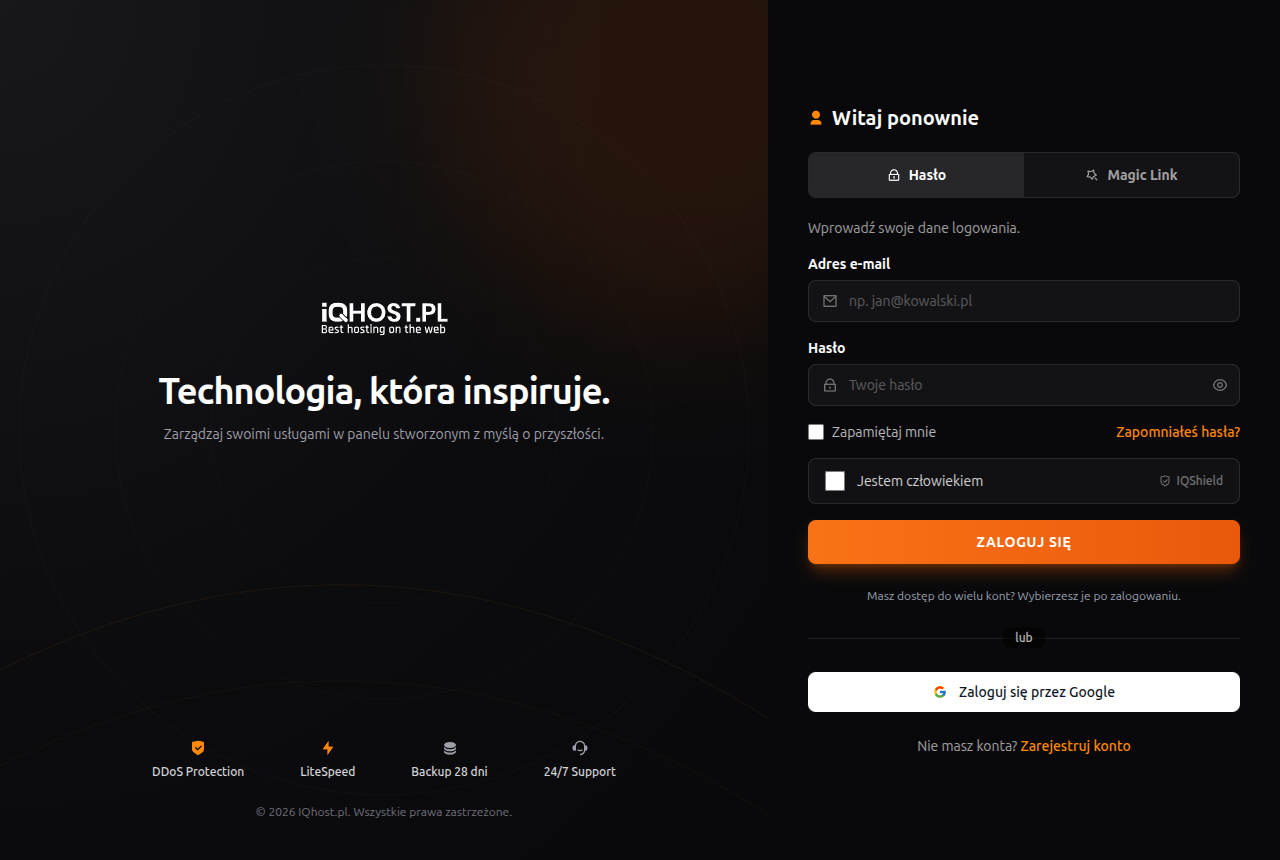
Wejdź na
https://iqhost.pl/login:
Logowanie do panelu klienta — hasłem, linkiem z maila (Magic Link) albo kontem Google.
Masz trzy sposoby:
- Hasło — adres e-mail i hasło do panelu klienta. Nie pamiętasz hasła? Kliknij „Zapomniałeś hasła?” — link do ustawienia nowego przyjdzie na Twój e-mail.
- Magic Link — podajesz tylko e-mail, a my wysyłamy link, który loguje jednym kliknięciem.
- Google — jeśli konto w panelu jest założone na ten sam adres Gmail.
Jeśli masz włączoną dwuetapową weryfikację, panel poprosi jeszcze o kod z aplikacji. Szczegóły: Logowanie do panelu klienta iqhost.pl.
Krok 2: Pulpit i lista usług
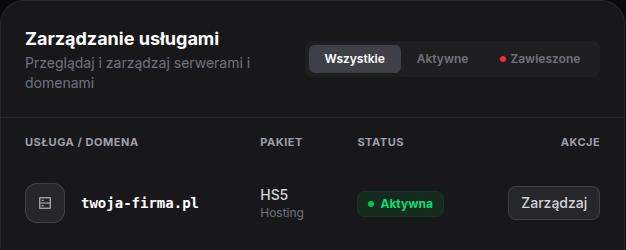
Po zalogowaniu trafiasz na Pulpit. U góry są liczniki (usługi, domeny, faktury do zapłaty, otwarte zgłoszenia), a niżej tabela Zarządzanie usługami z wszystkimi Twoimi usługami:
Każdy wiersz to jedna usługa. Przy hostingu kliknij „Zarządzaj”.
- Usługa / Domena — domena główna konta hostingowego, np.
twoja-firma.pl.- Pakiet — np. HS5, i rodzaj usługi (Hosting albo Domena).
- Status — Aktywna, Zawieszona (najczęściej zaległa płatność), Oczekuje (zamówienie czeka na opłacenie), Anulowana.
- Akcje — przycisk Zarządzaj prowadzi na stronę usługi.
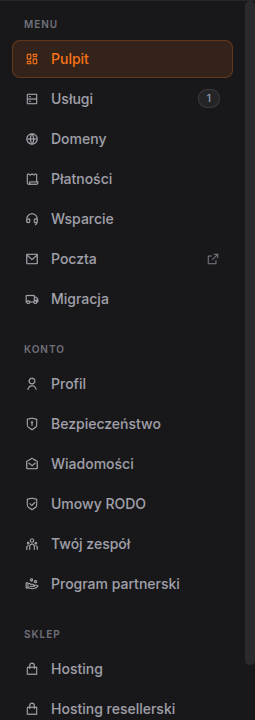
Tę samą listę znajdziesz w menu po lewej, w pozycji Usługi:
Menu panelu klienta: Pulpit, Usługi, Domeny, Płatności, Wsparcie, Poczta, Migracja, a niżej ustawienia konta.
Krok 3: Strona usługi — karta „Otwórz DirectAdmin”
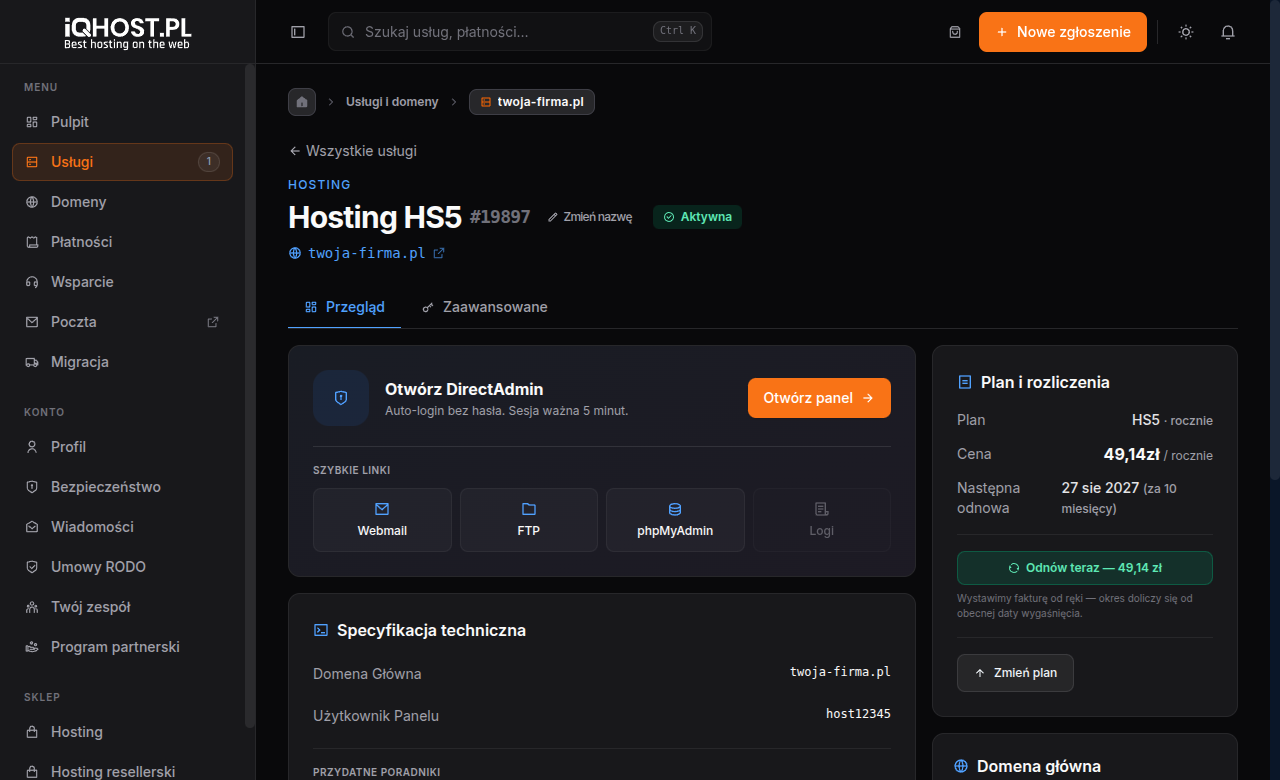
Na stronie usługi, w zakładce Przegląd, pierwsza karta to Otwórz DirectAdmin:
Karta „Otwórz DirectAdmin” z przyciskiem „Otwórz panel” i szybkimi linkami. Niżej, w „Specyfikacji technicznej”, widać nazwę konta DirectAdmin („Użytkownik Panelu”).
Pod przyciskiem są szybkie linki: Webmail, FTP, phpMyAdmin i logi. Pole Użytkownik Panelu (np.
host12345) to nazwa Twojego konta w DirectAdmin — przyda się, gdy support poprosi o nią w zgłoszeniu.
Krok 4: Kliknij „Otwórz panel”
Panel klienta prosi DirectAdmin o jednorazowy link logowania i od razu przenosi Cię w tej samej karcie do DirectAdmin Twojego konta. Trwa to 1–2 sekundy.
::: callout warn Link działa 5 minut i tylko raz. Nie trzeba go nigdzie zapisywać — przy następnym wejściu po prostu kliknij „Otwórz panel” jeszcze raz. W pasku adresu zobaczysz adres z portem
:2222, zwykle Twoją domenę (np.twoja-firma.pl:2222), a gdy domena jeszcze nie wskazuje na nasz serwer — adres serwera.
Krok 5: Jesteś w DirectAdmin — Pulpit
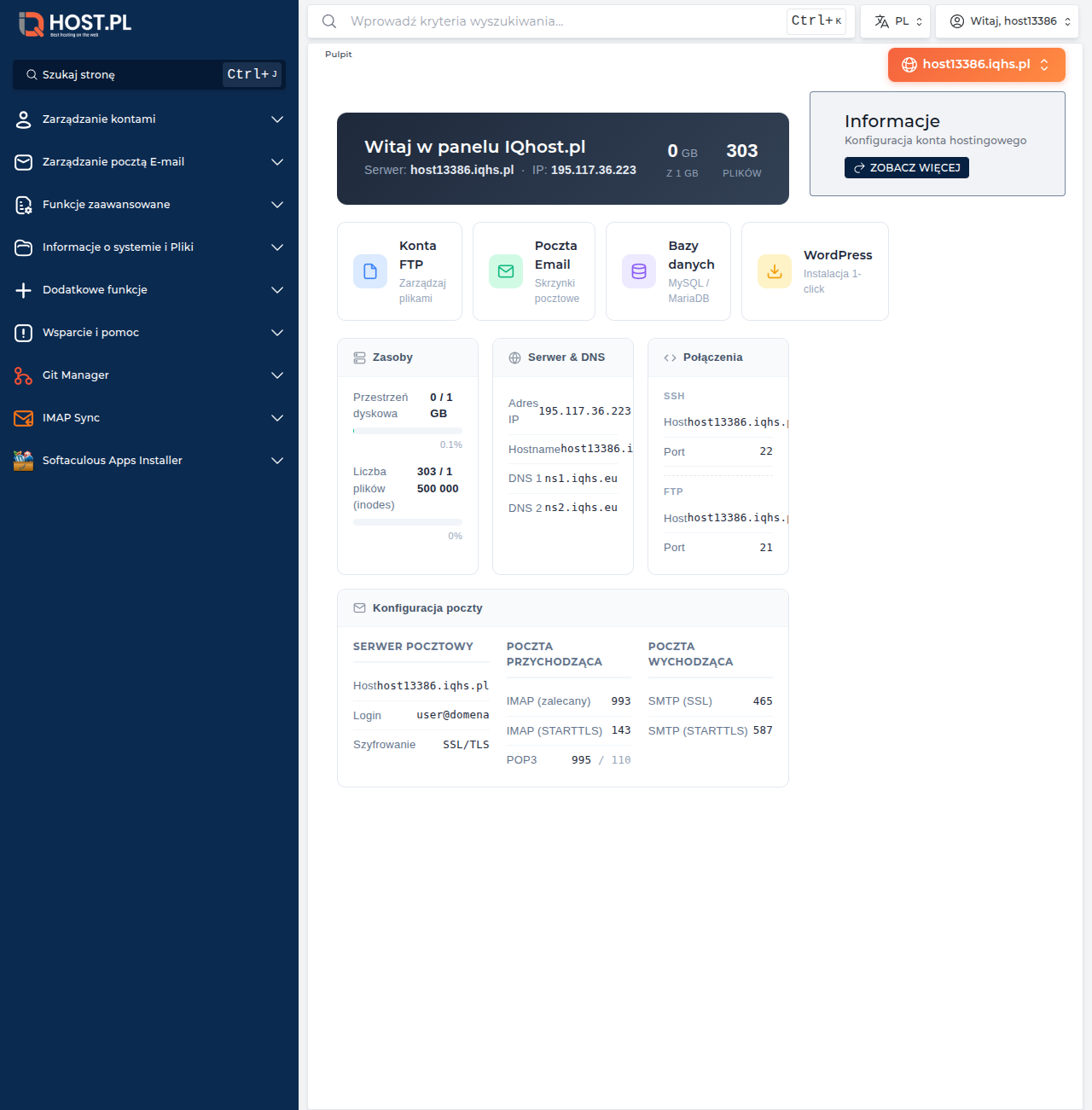
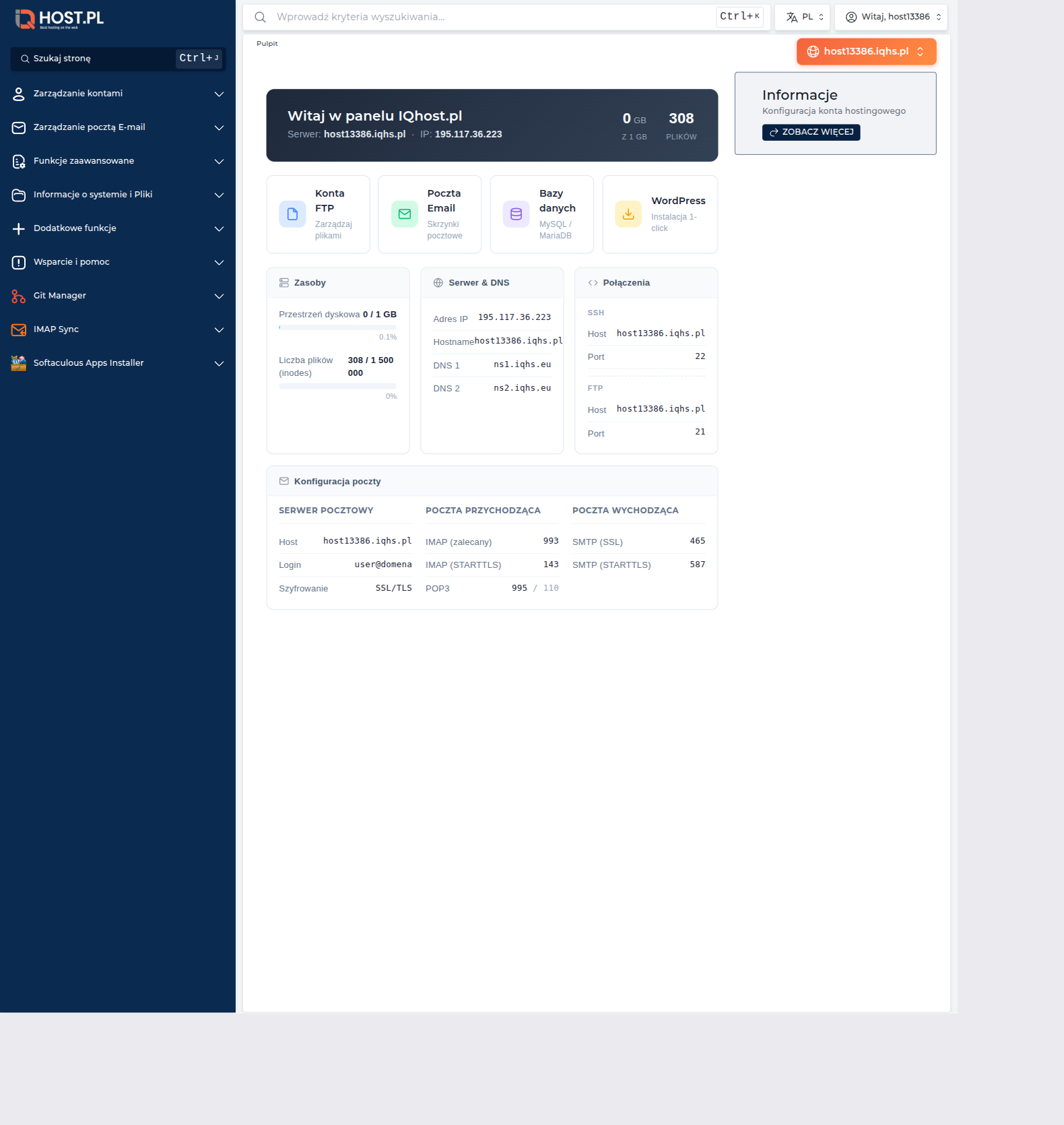
Po SSO zobaczysz Pulpit DirectAdmin Evolution Twojego konta. Pasek tytułowy przeglądarki pokazuje teraz host13386.iqhs.pl | Pulpit.
DirectAdmin Evolution — pełny pulpit po zalogowaniu. Po lewej menu, w środku informacje o serwerze i zasobach, niżej kafelki z poczty i konfiguracji.
Co widzisz w trzech głównych obszarach
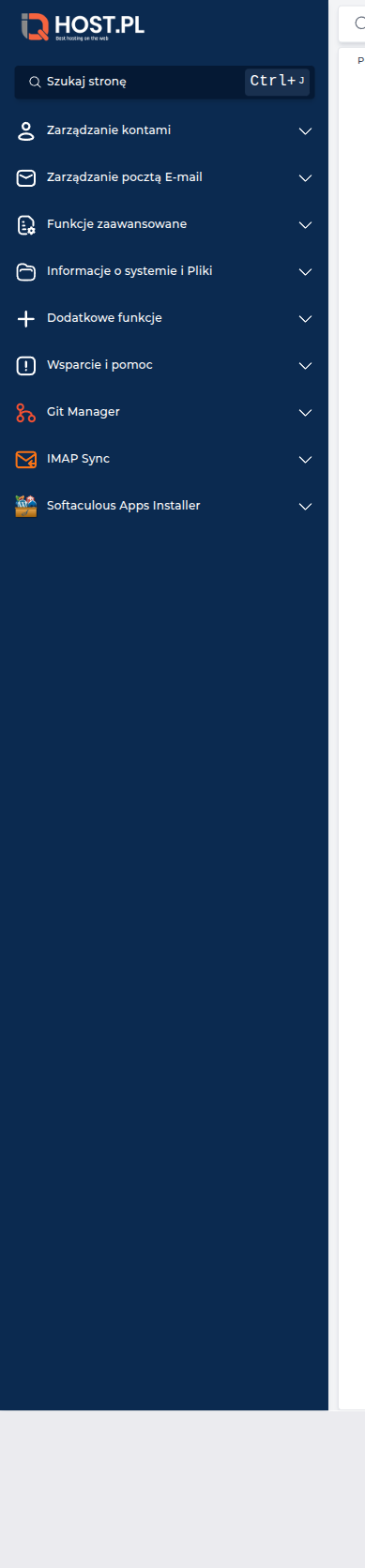
- Lewa kolumna — menu (zwijane sekcje): Zarządzanie kontami, Zarządzanie pocztą E-mail, Funkcje zaawansowane, Informacje o systemie i Pliki, Dodatkowe funkcje, Wsparcie i pomoc.
- Środek — pulpit: kafelek powitalny z hostname (
host13386.iqhs.pl) i IP serwera (195.117.36.223), liczniki zasobów (przestrzeń dyskowa, liczba plików/inodes), kafelki szybkiego dostępu (Konta FTP, Poczta, Bazy, WordPress).- Niżej — bloki informacyjne: Zasoby (postępy zużycia), Serwer & DNS (IP, hostname, ns1/ns2.iqhs.eu), Połączenia (dane SSH i FTP), Konfiguracja poczty (porty IMAP/POP3/SMTP).
Lewe menu DA — kliknij w nagłówek sekcji, żeby ją rozwinąć i zobaczyć podstrony.
::: callout ok Co dalej? Polecamy zacząć od Pulpit DirectAdmin — co gdzie znajdziesz (omawiamy każdą pozycję menu) oraz Jak dodać domenę.
Krok 6: Wyloguj się — bezpieczeństwo
Kiedy kończysz pracę, wyloguj się z obu paneli:
- DirectAdmin: prawy górny róg → menu „Witaj, host13386" → Wyloguj.
- Panel klienta: lewy dolny róg → menu przy Twoim imieniu (ikona z trzema kropkami) → Wyloguj.
Jeśli pracujesz z komputera publicznego — zamknij też okno przeglądarki, żeby zostać wylogowanym z wszystkich sesji.
Chcesz dać dostęp do hostingu komuś innemu (webmaster, programista)?
Nie udostępniaj swoich danych do panelu klienta — tam są Twoje faktury i dane firmy. Zależnie od zakresu prac wybierz jedną z opcji:
- Konto FTP — najczęstszy przypadek: webmaster ma wgrać albo poprawić pliki. W DirectAdmin: Zarządzanie kontami → Zarządzanie FTP → Utwórz konto FTP. Ustawiasz login, własne hasło i katalog, do którego konto sięga — dostęp obejmuje tylko ten katalog, a konto kasujesz jednym kliknięciem po zakończeniu prac. Patrz: Dodanie konta FTP.
- Osobny użytkownik bazy danych — gdy webmaster potrzebuje też bazy: Zarządzanie kontami → Bazy danych, użytkownik z własnym hasłem, przypisany tylko do wskazanej bazy.
- Klucz API — gdy programista automatyzuje pracę z kontem przez API DirectAdmin (np. skrypt wdrożeniowy albo integracja). W panelu klienta: strona usługi → zakładka Zaawansowane → Klucze API. Nadajesz nazwę, wybierasz ważność (rok, dwa lata, własny termin albo bez wygaśnięcia) i opcjonalnie listę adresów IP, z których klucz zadziała. Klucz działa tylko z API DirectAdmin (nazwa konta + klucz) — nie zaloguje nikogo do panelu DirectAdmin w przeglądarce. Zobaczysz go tylko raz, a usunąć możesz w każdej chwili. Klucze tworzy wyłącznie właściciel usługi. Patrz: Klucze API do DirectAdmin.
Hasła do konta DirectAdmin nie przekazujemy i nie da się go odczytać w panelu — do DirectAdmin wchodzi się wyłącznie przyciskiem „Otwórz panel”. Osoby dodane w Konto → Twój zespół widzą w panelu klienta to, na co im pozwolisz (usługi, faktury, zgłoszenia), ale do DirectAdmin przez panel nie wejdą — do pracy na plikach i bazach służą konta FTP i użytkownicy baz opisani wyżej.
Najczęstsze problemy
1. „Klikam «Otwórz panel» i nic się nie dzieje”
Przycisk tworzy link i przekierowuje w tej samej karcie — nie otwiera okienka, więc blokada wyskakujących okien nie ma tu znaczenia. Jeśli po kilku sekundach nadal jesteś na stronie usługi:
- odśwież stronę usługi i kliknij ponownie,
- wyłącz dla
iqhost.plrozszerzenia blokujące skrypty (uBlock Origin, NoScript, Brave Shields), - spróbuj w oknie prywatnym — to wyklucza wpływ rozszerzeń.
2. Strona z ostrzeżeniem „Twoje połączenie nie jest prywatne”
Sprawdź adres w pasku przeglądarki. Musi mieć:
- protokół
https://(niehttp://), - port
:2222, - Twoją domenę albo adres naszego serwera (
h1.iqhs.eu,h2.iqhs.eulubh3.iqhs.eu) — nie cudzą nazwę.
Jeśli ostrzeżenie się powtarza, załóż zgłoszenie i dołącz zrzut ekranu z ostrzeżeniem.
3. Nie widzę karty „Otwórz DirectAdmin”
Karta pokazuje się tylko przy usłudze w statusie Aktywna. Przy statusie Zawieszona sprawdź Płatności w menu po lewej i opłać zaległą fakturę — po zaksięgowaniu wpłaty usługa wraca do aktywnych. Przy statusie Oczekuje zamówienie czeka jeszcze na opłacenie. Jeśli usługa jest aktywna, a karty nie ma — napisz zgłoszenie.
4. „Logowanie wygasło” zaraz po przejściu do DirectAdmin
Link logowania jest jednorazowy i działa 5 minut. Najczęściej ktoś otworzył go ponownie z historii przeglądarki albo przeglądarka blokuje cookies. Rozwiązania:
- wróć do strony usługi w panelu klienta i kliknij „Otwórz panel” jeszcze raz,
- włącz cookies dla
iqhost.pli adresu z portem:2222, - spróbuj w oknie prywatnym.
5. „IP blocked” / „Too many failed attempts” — mój adres IP jest zablokowany
System bezpieczeństwa serwera blokuje adres IP po serii nieudanych logowań — najczęściej przez stare hasło zapamiętane w programie pocztowym albo w kliencie FTP. Blokada dotyczy serwera hostingowego (poczta, FTP, DirectAdmin), a nie panelu klienta — iqhost.pl działa normalnie.
- Sprawdź swój adres IP, np. na whatismyip.com, z urządzenia, które zostało zablokowane.
- Załóż zgłoszenie w panelu klienta (Wsparcie → Nowe zgłoszenie) albo napisz na support@iqhost.pl — każdy mail trafia do zgłoszeń. Podaj zablokowany adres IP.
- Popraw hasło w programie, który próbował się logować — inaczej blokada wróci.
Blokady panelu DirectAdmin po nieudanych próbach logowania zdejmują się same po godzinie.
6. Mam kilka kont — przy którym kliknąć „Zarządzaj”?
Każde konto hostingowe to osobny DirectAdmin. Na pulpicie wybierz wiersz po kolumnie Usługa / Domena, kliknij Zarządzaj, a na stronie usługi Otwórz panel — otworzy się DirectAdmin tego konkretnego konta.
7. „Czy mogę wejść do DirectAdmin bezpośrednio, z pominięciem panelu klienta?”
Nie. Hasła do konta DirectAdmin nie wydajemy, więc logowanie na port :2222 formularzem nie jest możliwe — do DirectAdmin prowadzi wyłącznie panel klienta. To celowy wybór: jedno logowanie, jedno miejsce na dwuetapową weryfikację i brak haseł do przejęcia. Jeśli potrzebujesz dać komuś dostęp do plików lub bazy — patrz sekcja „Chcesz dać dostęp do hostingu komuś innemu” powyżej.
Słowniczek
- SSO (Single Sign-On) — jedno logowanie przekazujące tożsamość do drugiego systemu bez ponownego wpisywania hasła.
- Panel klienta —
iqhost.pl: faktury, usługi, domeny, zgłoszenia i ustawienia konta. - DirectAdmin Evolution — interfejs panelu hostingowego DirectAdmin (ten z lewym menu i pulpitem z kafelkami).
- Port 2222 — port, na którym działa DirectAdmin. Zobaczysz go w pasku adresu po wejściu przez panel klienta. Ręcznie się tam nie logujesz.
- Użytkownik Panelu — nazwa konta DirectAdmin, np.
host12345, widoczna w specyfikacji technicznej usługi.
Related
Feedback
Czy ten artykuł pomógł?