

Dodanie konta FTP
Jak utworzyć konto FTP w DirectAdmin. Login, hasło, katalog domowy, limity. Po co osobne FTP zamiast głównego konta DA. Bezpieczeństwo i dobre praktyki.
Do FTP łączysz się kontem FTP założonym w DirectAdmin — z własnym loginem i hasłem, które sam ustawiasz. Hasła do konta głównego DirectAdmin (host36592) nie znasz i nie potrzebujesz. Konto FTP możesz ograniczyć do wybranego folderu — przydaje się dla siebie, webmastera czy automatu kopii zapasowych.
Co zyskasz
- Utworzysz osobne konto FTP dla webmastera / klienta.
- Ograniczysz dostęp tylko do wybranego folderu (chroot).
- Ustawisz limity (rozmiar, transfer).
- Połączysz się bezpiecznie przez FTPS (FTP z szyfrowaniem TLS).
Wymagania wstępne
- Konto DA.
Wskazówka
Hasła konta głównego DirectAdmin nie dostajesz — do panelu wchodzisz przyciskiem Otwórz panel w panelu klienta. Do FTP załóż konto FTP (także dla siebie) i nadaj mu własne hasło. Kont może być dowolnie wiele, każde usuniesz jednym kliknięciem.
Krok 1: Otwórz Zarządzanie FTP
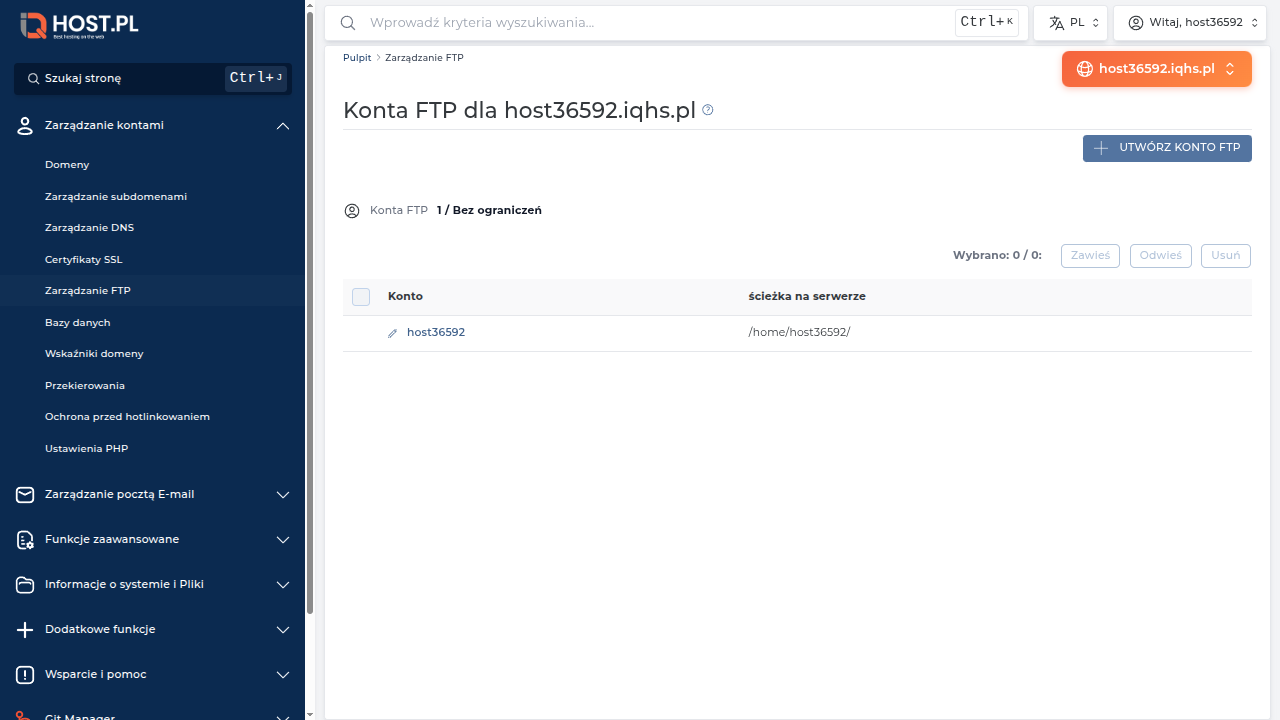
Zarządzanie kontami → Zarządzanie FTP. URL:
/evo/user/ftp-accounts.
Widzisz listę istniejących kont FTP (domyślnie tylko Twoje główne). Przycisk UTWÓRZ KONTO FTP w prawym górnym rogu.
Krok 2: Utwórz konto FTP
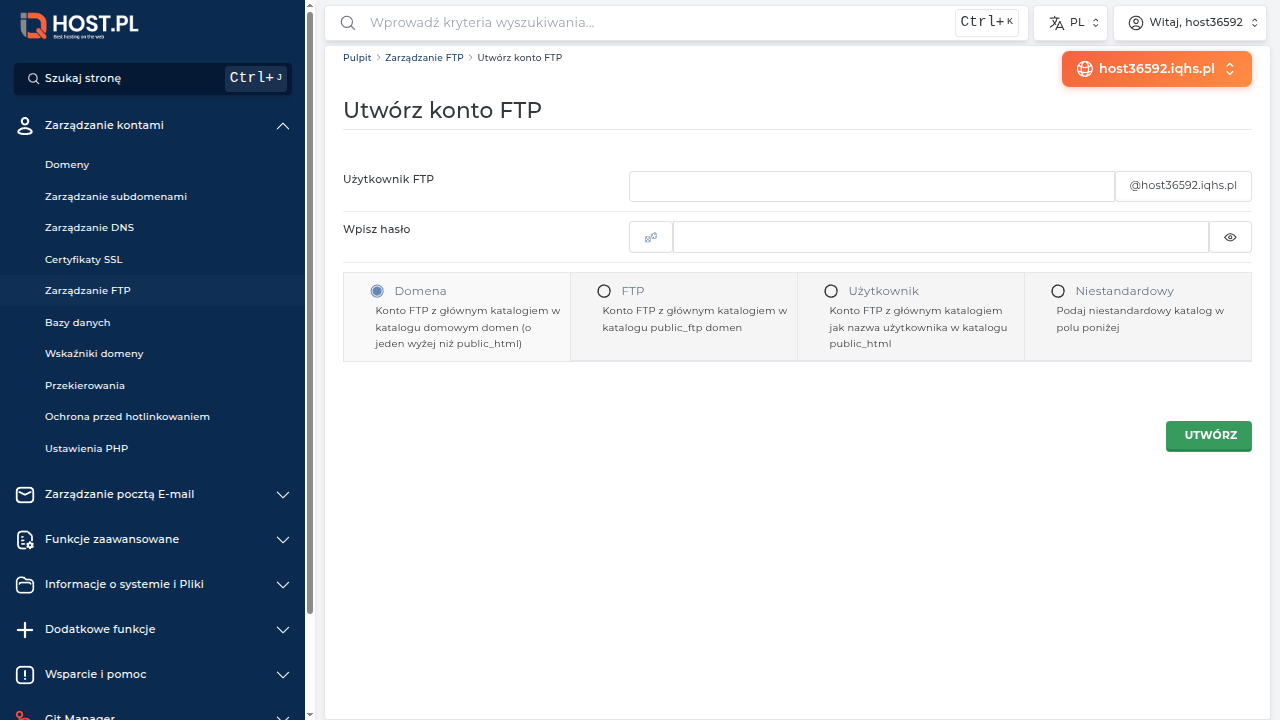
Kliknij UTWÓRZ KONTO FTP. Formularz:
- Nazwa użytkownika — prefix (np.
webmaster)- Hasło — wygeneruj lub własne
- Katalog domowy (chroot) — folder do którego konto ma dostęp:
- User =
/home/host36592/(cały home — nie zalecane dla obcych)- Domain =
/home/host36592/domains/host36592.iqhs.pl/(konkretna domena)- FTP =
/home/host36592/domains/host36592.iqhs.pl/public_html/(tylko strona)- Custom = własna ścieżka
Krok 3: Wypełnij — przykład
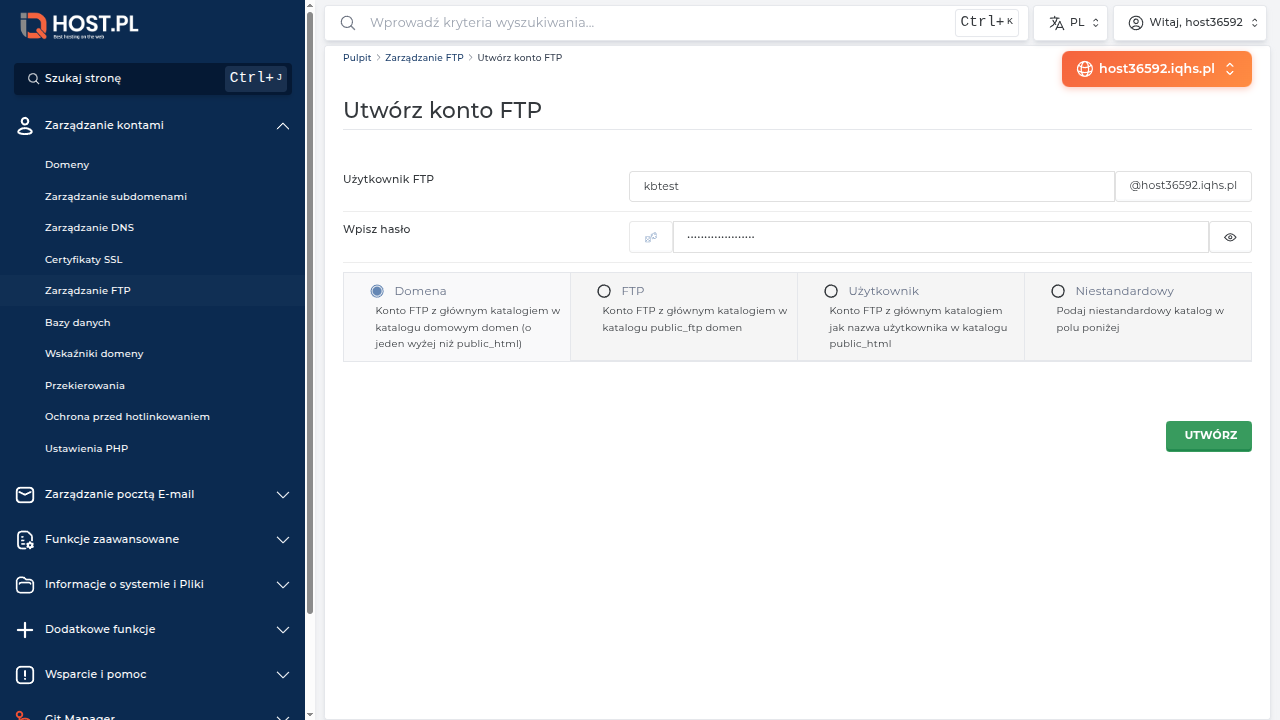
Webmaster (dostęp tylko do public_html):
- Nazwa:
webmaster-jan- Hasło: wygeneruj
- Katalog: FTP (
public_html)Klient (cała domena):
- Nazwa:
klient-mojafirma- Katalog: Domain
Backup automat (cały home):
- Nazwa:
backup-bot- Katalog: User
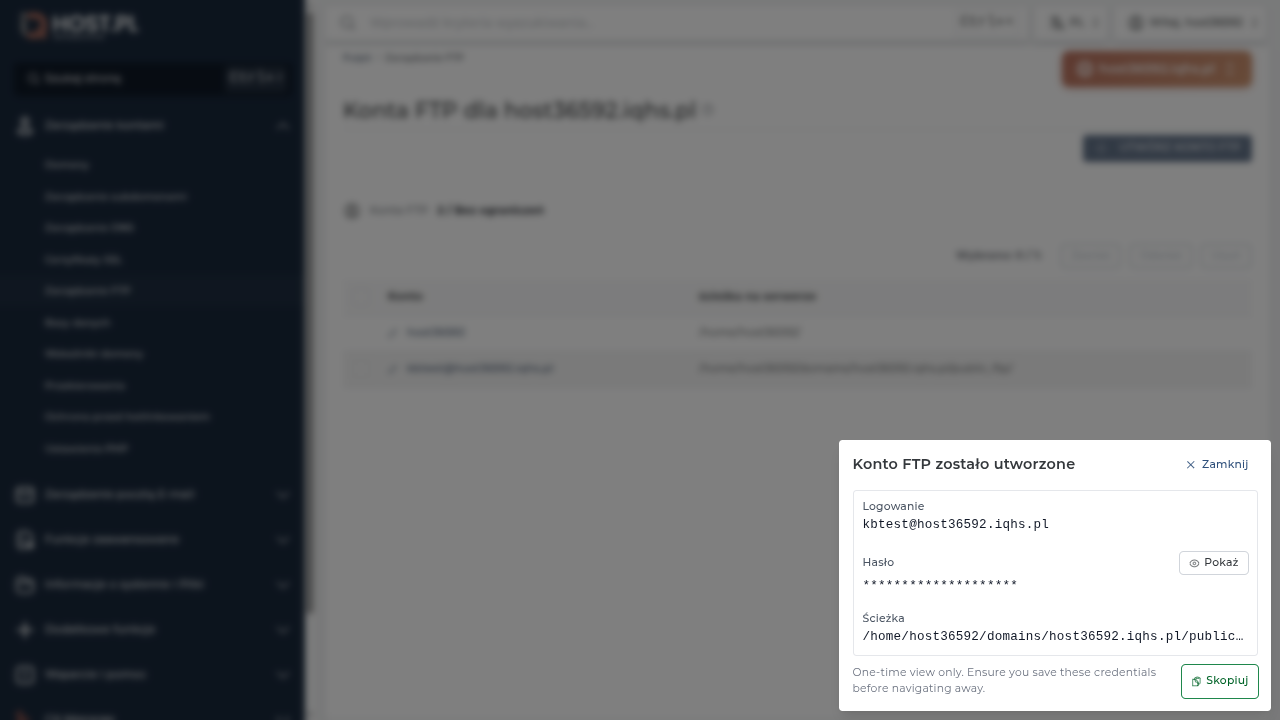
Krok 4: Zapisz
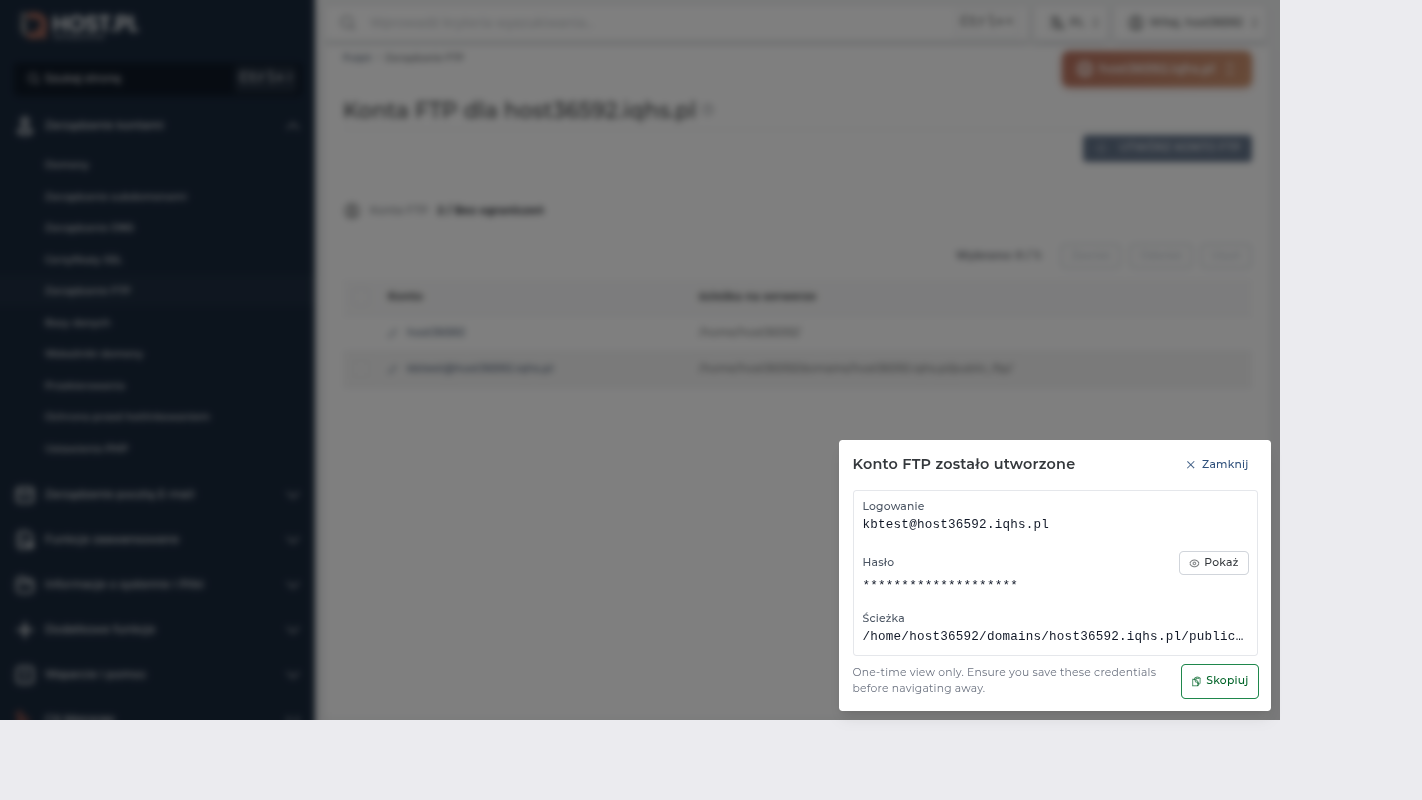
Klik Utwórz konto FTP. Login do FTP będzie pełną nazwą:
webmaster-jan@host36592.iqhs.pl.Dane do udostępnienia webmasterowi:
Parametr Wartość Host host36592.iqhs.plPort 21Login webmaster-jan@host36592.iqhs.plHasło hasło ustawione przy tworzeniu konta Tryb Active / Passive (Passive zalecane) Szyfrowanie FTP przez TLS — w FileZilli „Wymagaj jawnego FTP przez TLS” (zalecane) SFTP (port 22) z takim kontem nie zadziała. Dodatkowe konta FTP istnieją tylko na serwerze FTP — nie są kontami systemowymi, więc serwer SSH ich nie zna. SFTP działa wyłącznie dla konta głównego
hostXXXX, w pakietach od HS5 i tylko z kluczem SSH.
Po co dodatkowe konta FTP
Dobre praktyki:
- Webmaster: osobne konto z dostępem tylko do
public_htmlich domeny. - Klient resellerski: dostęp do
Domain(cała domena bezMaildiritmp). - Backup bot: read-only do całego home (przy backup script).
- Współpracownik: dostęp do
wp-content/themes/przy pracy nad designem.
Plus: możesz w każdej chwili usunąć / wyłączyć dodatkowe konto bez wpływu na Twoje główne.
Bezpieczeństwo
Wskazówka
Nie udostępniaj głównego konta DA. Twoje główne FTP daje dostęp do wszystkiego (skrzynek pocztowych, baz, plików aplikacji, kluczy SSH). Webmaster potrzebujący zmienić plik strony — wystarczy konto FTP do
public_html.
Hasła:
- Każde konto FTP — osobne, silne hasło (16+ znaków)
- Nie używaj tego samego hasła dla wielu kont FTP
- Zmień natychmiast po zakończeniu współpracy z webmasterem
Szyfrowanie:
- FTP zwykłe (port 21) — hasło przesyłane plaintext! W publicznej sieci (kawiarnia) — łatwo przechwycone.
- FTPS (FTP over TLS) — szyfrowane. Zalecane.
- SFTP (przez SSH) — szyfrowane, ale tylko dla konta głównego
hostXXXX, w pakietach od HS5 i z kluczem SSH. Dodatkowe konta FTP łączą się przez FTPS.
Najczęstsze problemy
1. „Klient FTP nie łączy się"
- Sprawdź host (
host36592.iqhs.pl, niemojafirma.pl) - Sprawdź login (musi być pełna nazwa
nazwa@host36592.iqhs.pl) - Port 21 — dodatkowe konta FTP łączą się tylko przez FTP/FTPS
- Tryb Passive (większość sieci home nie wspiera Active)
2. „Konto FTP istnieje, ale widzi nie te pliki co powinno"
Sprawdź Katalog domowy w panelu DA. Możliwe że jest ustawiony szerzej niż chciałeś.
3. „Mogę zmienić nazwę istniejącego konta FTP?"
Nie — trzeba usunąć i utworzyć nowe. Hasło można zmienić bez usuwania.
4. „Limit liczby kont FTP"
Ile chcesz — konta FTP są bez limitu we wszystkich pakietach.
5. „Po utworzeniu konta FTP widzę wszystkie pliki, nawet poza chroot"
Niektóre klienty FTP (FileZilla) cachują listę. Wyloguj się i połącz ponownie. Sprawdź też czy faktycznie chroot ustawiony (User/Domain/FTP/Custom).
6. „SFTP czy FTP — co używać?"
- FTPS — szyfrowane FTP (port 21 + TLS), działa dla każdego konta FTP, we wszystkich pakietach. To domyślny wybór dla webmastera.
- SFTP — przez SSH (port 22), tylko dla konta głównego
hostXXXX, od HS5 i z kluczem SSH (Klucze SSH). - FTP bez szyfrowania — hasło leci otwartym tekstem; nie używaj go w sieciach publicznych.
Patrz SFTP vs FTPS.
7. „Klient mówi 'connection refused'"
- Sprawdź firewall klienta — czasem antyvirus blokuje
- Sprawdź TLS — może klient wymaga
Require explicit FTP over TLS(FileZilla) - Spróbuj innego hosta (np. IP serwera zamiast hostname)
Słowniczek
- FTP — File Transfer Protocol, najstarszy (port 21, plain text).
- FTPS — FTP over TLS, szyfrowane (port 21 + TLS).
- SFTP — SSH File Transfer Protocol (port 22).
- Chroot — ograniczenie konta do określonego folderu.
- Passive mode — tryb gdzie klient otwiera połączenie danych (przyjazne dla firewalli).
Related
Feedback
Czy ten artykuł pomógł?