

Subdomeny — dodawanie i usuwanie
Jak w DirectAdmin dodać subdomenę (np. blog.twojadomena.pl, sklep.twojadomena.pl), gdzie ona fizycznie żyje na serwerze i jak ją usunąć.
Subdomena to „domena w domenie" — adres typu blog.twojafirma.pl albo sklep.twojafirma.pl. Świetnie sprawdza się jako miejsce na bloga, panel klienta, środowisko testowe albo dodatkową aplikację. W IQHost dodaje się je w DirectAdmin w sekcji Zarządzanie subdomenami — bez konieczności rejestrowania nowej domeny, bez zmiany DNS u rejestratora.
Co zyskasz
- Dodasz subdomenę (np.
blog.twojadomena.pl) na koncie hostingowym IQHost. - Poznasz, gdzie fizycznie zostaną zapisane pliki subdomeny (jaką ścieżkę musi znać webmaster).
- Dowiesz się, kiedy lepiej użyć subdomeny, kiedy wskaźnika domeny (aliasu), a kiedy katalogu.
- Skonfigurujesz SSL dla subdomeny i usuniesz subdomenę, której nie używasz.
Wymagania wstępne
- Domena główna (np.
twojadomena.pl) musi być już dodana na koncie. Patrz Jak dodać domenę. - DNS domeny musi już wskazywać na IQHost (
ns1.iqhs.eu,ns2.iqhs.eu).
Wskazówka
Czy potrzebuję rejestrować subdomenę? Nie. Subdomenę „tworzy się" w panelu hostingowym — nie ma osobnej rejestracji w rejestrze, nie ma osobnej opłaty. Wystarczy że masz domenę główną.
Krok 1: Otwórz „Zarządzanie subdomenami"
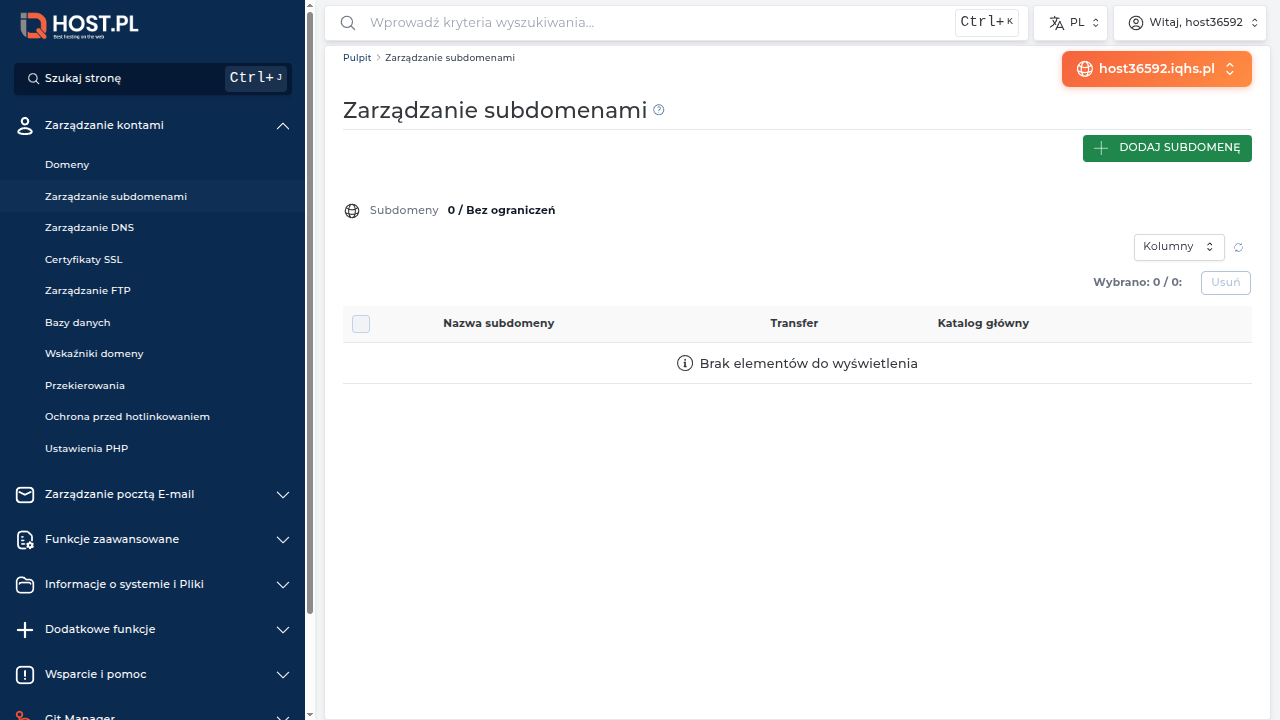
W DA: Zarządzanie kontami → Zarządzanie subdomenami. Możesz też wpisać w pasku przeglądarki adres typu
/evo/user/subdomains.
Sekcja Zarządzanie subdomenami — gdy nie masz jeszcze żadnych, lista jest pusta.
Krok 2: Wybierz domenę bazową
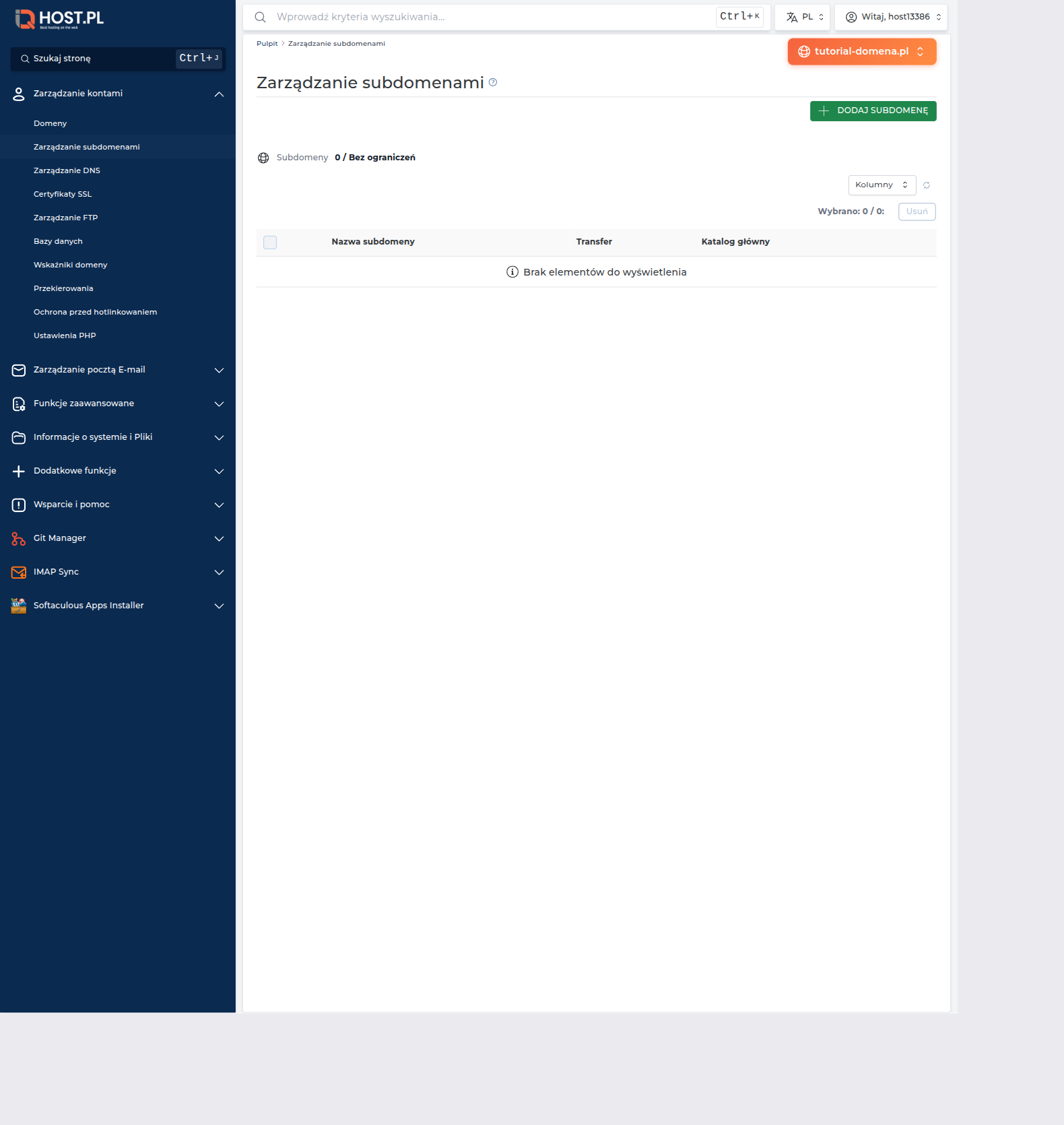
Jeśli masz kilka domen na koncie, najpierw wybierasz w menu, do której domeny dodajesz subdomenę. Domyślnie wybrana jest domena aktywna (np.
tutorial-domena.plz naszego poprzedniego tutorialu).
Strona zarządzania subdomenami z toolbarem i kontekstem aktywnej domeny.
Krok 3: Kliknij „Dodaj nową" i wpisz prefix
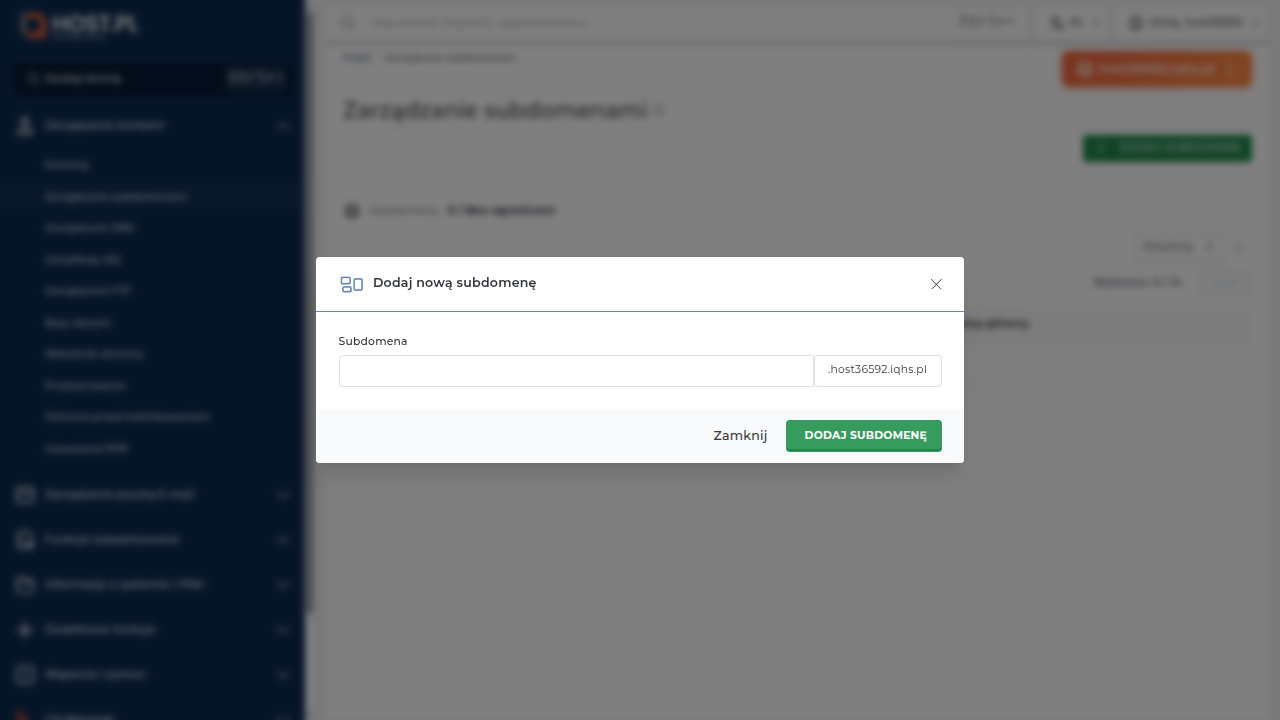
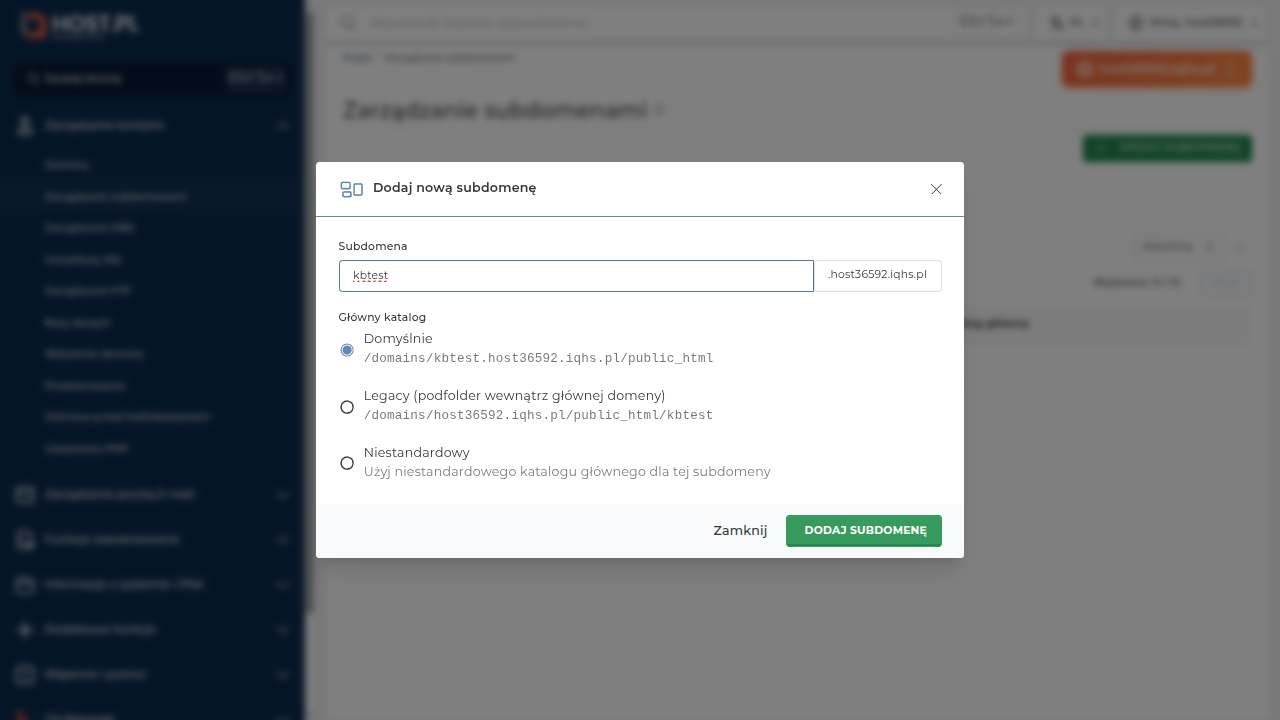
Otworzy się formularz z jednym polem — Prefix subdomeny. Wpisz tylko tę część przed kropką:
- ✅
blog(dla subdomenyblog.twojadomena.pl)- ✅
sklep(dlasklep.twojadomena.pl)- ✅
panel,api,dev,m(dla wersji mobilnej)Niepoprawne nazwy:
- ❌
blog.twojadomena.pl— wpisuj tylko prefix, domena automatycznie jest podpinana- ❌
www— bezsensowne, każda domena automatycznie obsługujewww.- ❌ Wielkie litery, spacje, polskie znaki
Możesz tworzyć subdomeny wielopoziomowe — wpisując np.
v2.apistworzyv2.api.twojadomena.pl.
Krok 4: Kliknij „Utwórz"
DA wykonuje w tle:
- Tworzy katalog
/home/user/domains/twojadomena.pl/public_html/*prefix*/- Dodaje wpis VirtualHost dla nowej subdomeny
- Dodaje rekord A w strefie DNS bazowej domeny (np.
blog.twojadomena.pl A 195.117.36.223)- Tworzy domyślną stronę powitalną (czasem)
Subdomena jest dostępna w internecie w ciągu kilku minut (propagacja DNS dla subdomeny jest szybsza niż dla domeny głównej, bo my zarządzamy strefą).
Krok 5: Gdzie fizycznie żyją pliki subdomeny
To kluczowa informacja, której webmaster będzie potrzebował:
Ścieżka serwerowa:
/home/*twoj-login*/domains/*twojadomena.pl*/public_html/*prefix*/Przykład — dla konta
host13386, domenytutorial-domena.pl, subdomenyblog:
/home/host13386/domains/tutorial-domena.pl/public_html/blog/::: callout tip Po FTP / SFTP wejdź do swojej domeny → katalog
public_html→ tam zobaczysz folder z prefixem subdomeny. Wgrywaj tam pliki strony albo zainstaluj w nim WordPress przez Softaculous.
To samo dla URL-a w przeglądarce: https://blog.twojadomena.pl/
Krok 6: SSL dla subdomeny
Subdomena potrzebuje HTTPS. Dobra wiadomość: nic nie klikasz — DirectAdmin sam dołącza nowe subdomeny do darmowego certyfikatu Let's Encrypt domeny, gdy tylko ich DNS wskazuje na nasz serwer.
Sprawdzisz to w DA: Certyfikaty SSL/TLS — subdomena pojawi się w kolumnie Nazwy DNS. Jeśli jest w sekcji Nieudane kontrole HTTP, popraw jej rekord DNS.
Pełna instrukcja: Darmowy SSL Let's Encrypt.
::: callout info Wildcard SSL — przy DNS domeny na naszych serwerach DirectAdmin może wystawić jeden certyfikat
*.twojadomena.plna wszystkie subdomeny (opcja Preferuj certyfikaty wildcard w Ustawieniach ACME), patrz SSL Let's Encrypt.
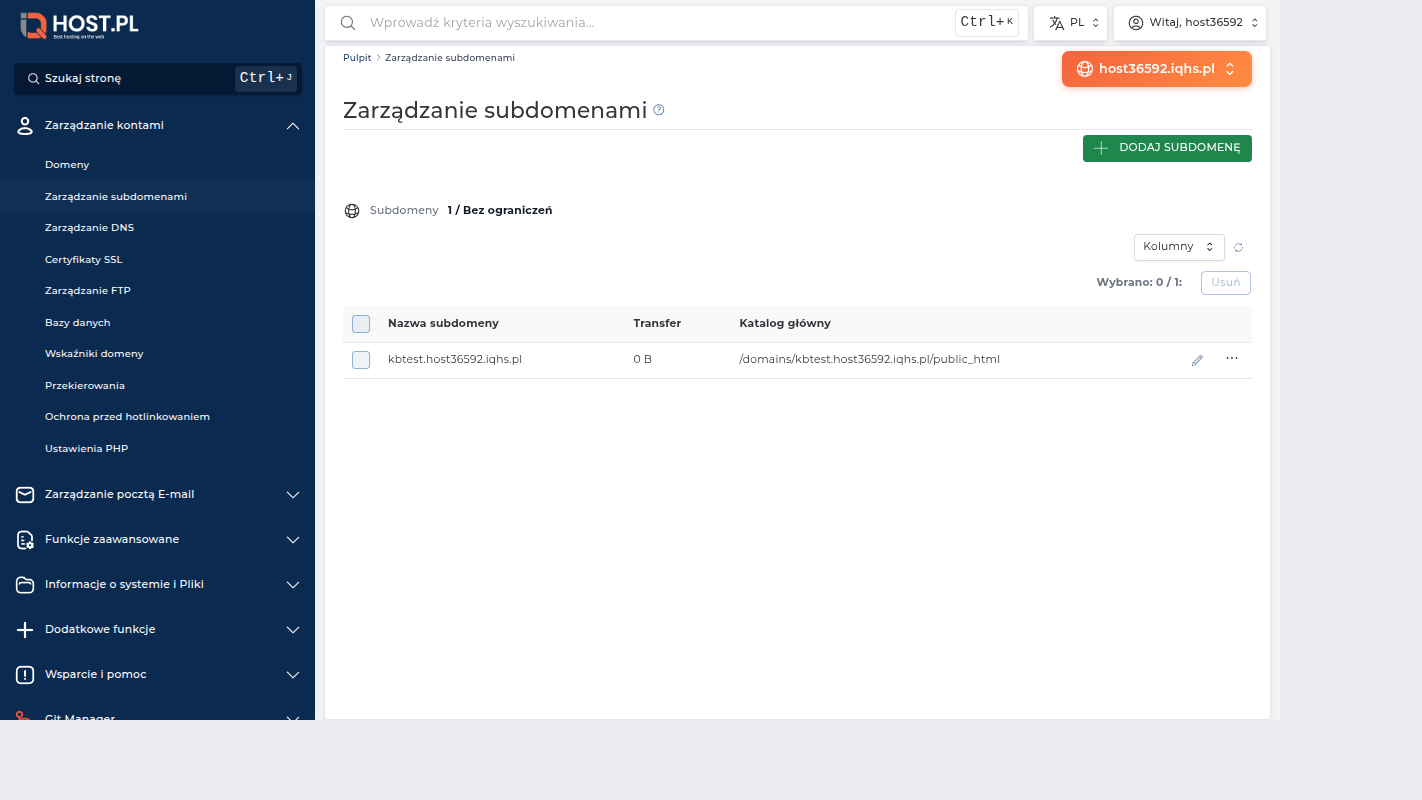
Usuwanie subdomeny
- W DA: Zarządzanie subdomenami.
- Znajdź subdomenę w tabeli, zaznacz checkbox.
- Kliknij Usuń w toolbarze.
- Potwierdź — DA usuwa katalog z plikami, wpis VirtualHost, rekord DNS.
Wskazówka
Uwaga: usunięcie subdomeny kasuje też wszystkie pliki w jej katalogu! Backup przed usunięciem — Twój koleżeński przyjaciel.
Subdomena vs alias (wskaźnik) vs katalog — co wybrać
Subdomena (np. blog.twojadomena.pl)
- Osobny katalog, osobny VirtualHost, osobne logi, osobny SSL
- Może mieć swoją wersję PHP, swoje ustawienia
- Łatwo dać dostęp tylko do subdomeny (osobne konto FTP do tego katalogu)
- Najlepsze do: bloga, sklepu, panelu klienta, środowiska testowego
Wskaźnik domeny / alias (np. twojadomena.eu wskazujący na twojadomena.pl)
- Dwie różne domeny pokazują tę samą stronę
- Brak osobnych plików, jeden VirtualHost
- Najlepsze do: firma z
.pli.com— obie domeny pokazują tę samą stronę
Patrz Wskaźniki domeny (aliasy).
Katalog w domenie (np. twojadomena.pl/blog/)
- Po prostu folder w głównym katalogu strony
- Tym samym certyfikatem SSL co główna strona
- Sortowanie SEO — wszystko liczy się dla głównej domeny
- Najlepsze do: bloga, który ma być częścią głównej strony i wzmacniać jej ranking SEO
Najczęstsze problemy
1. „Dodałem subdomenę, ale strona pokazuje błąd"
- Propagacja DNS — odczekaj 1–10 minut. Subdomeny propagują się szybciej niż domeny główne, ale nadal nie natychmiast.
- Cache DNS — wyczyść cache przeglądarki, sprawdź z incognito albo z telefonu.
- Brak plików — katalog subdomeny może być pusty. Wgraj
index.htmllub zainstaluj aplikację. - Brak SSL — bez certyfikatu przeglądarka pokazuje ostrzeżenie. Wystaw Let's Encrypt.
2. „Mogę dodać subdomenę dla cudzej domeny?"
Nie. Subdomeny tworzysz tylko dla domen, które są na Twoim koncie hostingowym. Domena jakas-inna-firma.pl nie pozwoli Ci utworzyć blog.jakas-inna-firma.pl u Ciebie.
3. „Ile subdomen mogę utworzyć?"
Ile chcesz — subdomeny są bez limitu we wszystkich pakietach (HS1–HS800). DA pokazuje licznik w nagłówku sekcji Zarządzanie subdomenami.
4. „Subdomena działa, ale nie widzę jej w Google Search"
Google indeksuje nowe strony 1–4 tygodnie. Dodaj subdomenę w Google Search Console jako osobną własność, wskaż sitemap, popraw rankingu szybciej.
5. „Mogę przenosić subdomenę między domenami?"
Nie bezpośrednio. Trzeba: utworzyć nową subdomenę w drugiej domenie, przekopiować pliki, ustawić redirect w starej, usunąć starą.
6. „Czy subdomena dziedziczy PHP / SSL / ustawienia głównej domeny?"
Domyślnie tak, ale możesz nadpisać:
- Wersję PHP per katalog — przez
.htaccessalbo przez IQhost PHP Changer (patrz Zmiana wersji PHP). - SSL — osobny certyfikat dla subdomeny (lub wildcard pokrywający wszystkie).
.htaccessw katalogu subdomeny nadpisuje regułki z głównego.
7. „Po usunięciu subdomeny chcę przywrócić — jak?"
Dodaj ją z powrotem (ten sam prefix). Pliki nie wrócą — odtwórz je z backupu (automatyczne kopie IQHost albo własna kopia).
Słowniczek
- Subdomena — adres typu
prefix.domena.pl. Stanowi osobny VirtualHost w konfiguracji serwera. - Wildcard SSL — certyfikat pokrywający domenę główną i wszystkie jej subdomeny pierwszego poziomu (
*.domena.pl). - Wildcard DNS — rekord DNS dla
*.domena.plkierujący wszystkie nieistniejące subdomeny na ten sam IP.
Related
Feedback
Czy ten artykuł pomógł?