

Darmowy SSL Let's Encrypt w DirectAdmin
Jak działa darmowy certyfikat SSL Let's Encrypt w DirectAdmin w IQHost: wystawia się i odnawia sam, skąd bierze listę adresów, co znaczą Nieudane kontrole HTTP i jak objąć certyfikatem adres www. przed subdomeną.
Certyfikat SSL Let's Encrypt w IQHost wystawia się i odnawia sam. Gdy domena wskazuje na nasz serwer, DirectAdmin obejmuje ją certyfikatem razem z subdomenami i standardowymi adresami (www, mail itd.). Nie wpisujesz listy adresów ręcznie. Ten poradnik pokazuje, gdzie sprawdzić stan certyfikatu i co zrobić, gdy jakiś adres nie jest nim objęty.
Co zyskasz
- Sprawdzisz, które adresy obejmuje certyfikat i do kiedy jest ważny.
- Zrozumiesz, skąd DirectAdmin bierze listę adresów w certyfikacie.
- Naprawisz adres, który nie dostał certyfikatu.
- Dodasz
www.przed subdomeną, np.www.sklep.twojadomena.pl.
Wymagania wstępne
- Domena dodana na koncie. Patrz Jak dodać domenę.
- DNS domeny wskazuje na IQHost (rekord A kieruje na nasz serwer). Bez tego Let's Encrypt nie potwierdzi, że domena jest Twoja.
Wskazówka
Nie usuwaj działającego certyfikatu, żeby „zacząć od nowa”. Listy adresów nie zmienia się w formularzu — DirectAdmin buduje ją sam. Usunięcie certyfikatu niczego nie odblokuje, a strona do czasu ponownego wystawienia działa bez HTTPS.
Krok 1: Otwórz Certyfikaty SSL/TLS
W DirectAdmin: Zarządzanie kontami → Certyfikaty SSL/TLS. Jeśli masz kilka domen, wybierz właściwą w pomarańczowym przycisku w prawym górnym rogu.
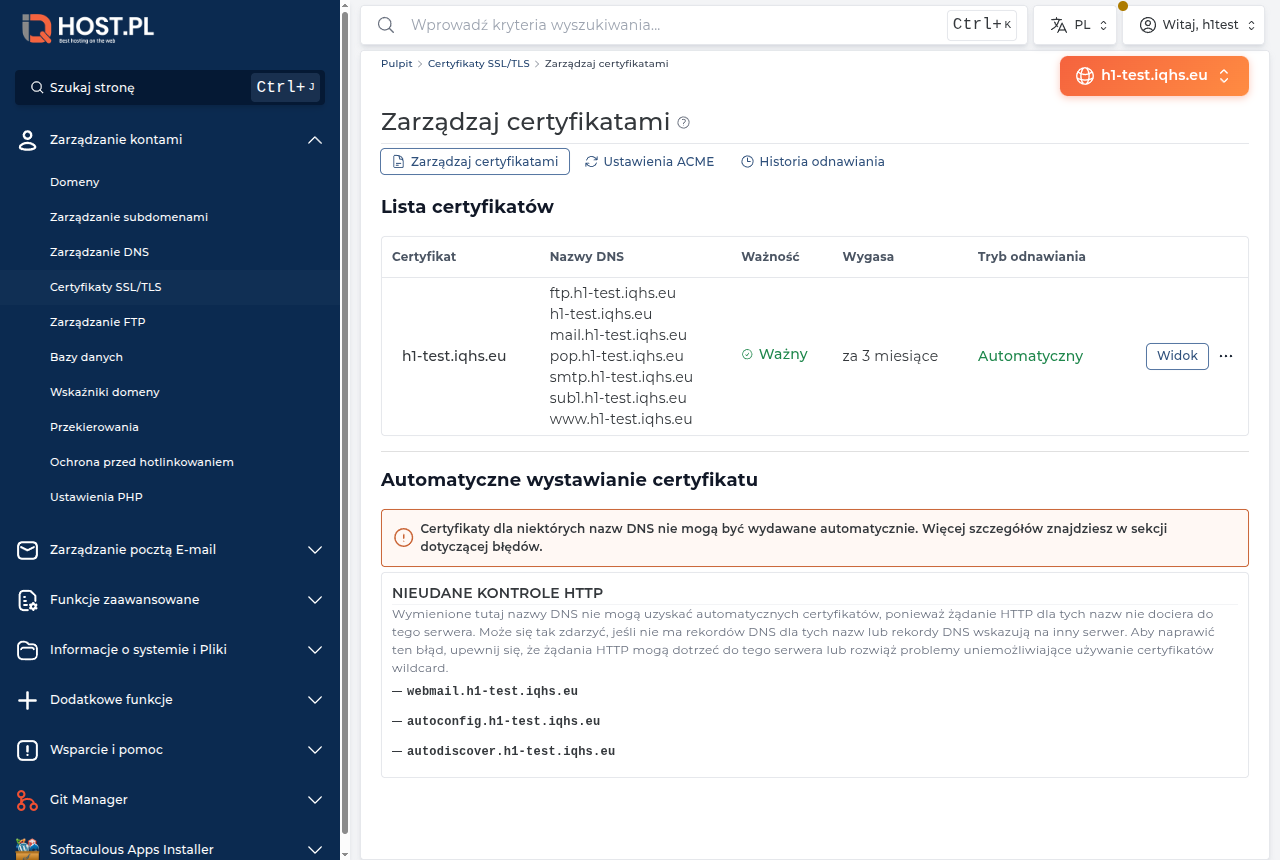
Na zakładce Zarządzaj certyfikatami w tabeli Lista certyfikatów widzisz:
- Nazwy DNS — wszystkie adresy objęte certyfikatem,
- Ważność i Wygasa — stan certyfikatu,
- Tryb odnawiania — Automatyczny oznacza, że DirectAdmin odnowi go sam.
Krok 2: Sprawdź, skąd bierze się lista adresów
DirectAdmin składa listę automatycznie z trzech źródeł:
- domeny,
- subdomen utworzonych na koncie (Zarządzanie subdomenami),
- standardowych przedrostków domeny głównej:
www,ftp,pop,smtp,webmail,autoconfig,autodiscover.Przedrostki dostaje tylko domena główna. Dlatego
www.twojadomena.pljest w certyfikacie, awww.sklep.twojadomena.pl— nie. Jak to zmienić, opisujemy niżej w sekcji Jak dodać www. przed subdomeną.
Krok 3: Sprawdź sekcję Automatyczne wystawianie certyfikatu
Pod listą certyfikatów DirectAdmin pokazuje adresy, które nie dostały certyfikatu, i powód:
- Nieudane kontrole HTTP — Let's Encrypt nie dociera pod ten adres na nasz serwer. Zwykle brakuje rekordu DNS albo rekord wskazuje gdzie indziej. Na zrzucie wyżej
webmail,autoconfigiautodiscovernie mają rekordów, więc zostały pominięte. Pozostałe adresy są w certyfikacie.- Adresy czekające na certyfikat, z przyciskiem Wystaw teraz, pojawiają się tu, gdy dodasz subdomenę albo domenę zacznie wskazywać na nasz serwer.
Po poprawieniu DNS nic nie klikasz: DirectAdmin dołoży adres przy najbliższym wystawieniu.
Krok 4: Ustawienia ACME (zwykle bez zmian)
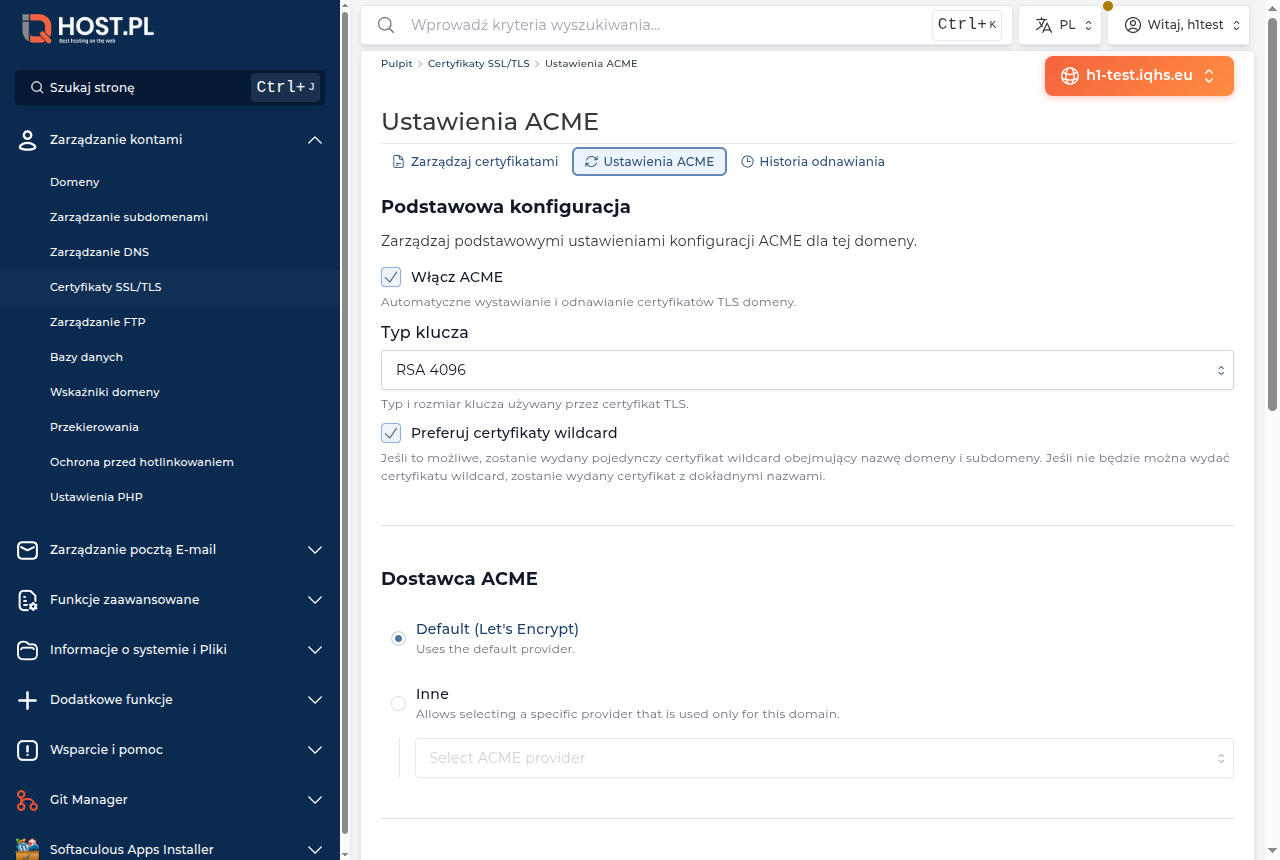
Zakładka Ustawienia ACME zawiera konfigurację automatu:
- Włącz ACME — automatyczne wystawianie i odnawianie. Zostaw włączone.
- Typ klucza — domyślny jest właściwy.
- Preferuj certyfikaty wildcard — jeśli się da, DirectAdmin wystawi jeden certyfikat
*.twojadomena.plna wszystkie subdomeny. Wymaga to DNS domeny na naszych serwerach. Jeśli wildcard się nie uda, dostaniesz certyfikat z dokładnymi nazwami — tak jak na zrzucie. Że wildcard powstał, poznasz w Historii odnawiania: wpis z typem challenge DNS-01 i nazwą*.twojadomena.pl. Jak skierować wszystkie subdomeny na jedną stronę: Wildcard — wszystkie subdomeny na jednej stronie.- Dostawca ACME — domyślnie Let's Encrypt.
Krok 5: Włącz przekierowanie na HTTPS
Certyfikat nie przekierowuje gości z
http://nahttps://sam. Włączasz to w ustawieniach domeny: Wymuszanie HTTPS.
Jak dodać www. przed subdomeną
Przykład: subdomena sklep.twojadomena.pl działa z HTTPS, a www.sklep.twojadomena.pl — nie.
-
Zarządzanie kontami → Zarządzanie subdomenami → DODAJ SUBDOMENĘ.
-
W polu Subdomena wpisz
www.sklep(z kropką) i kliknij DODAJ SUBDOMENĘ.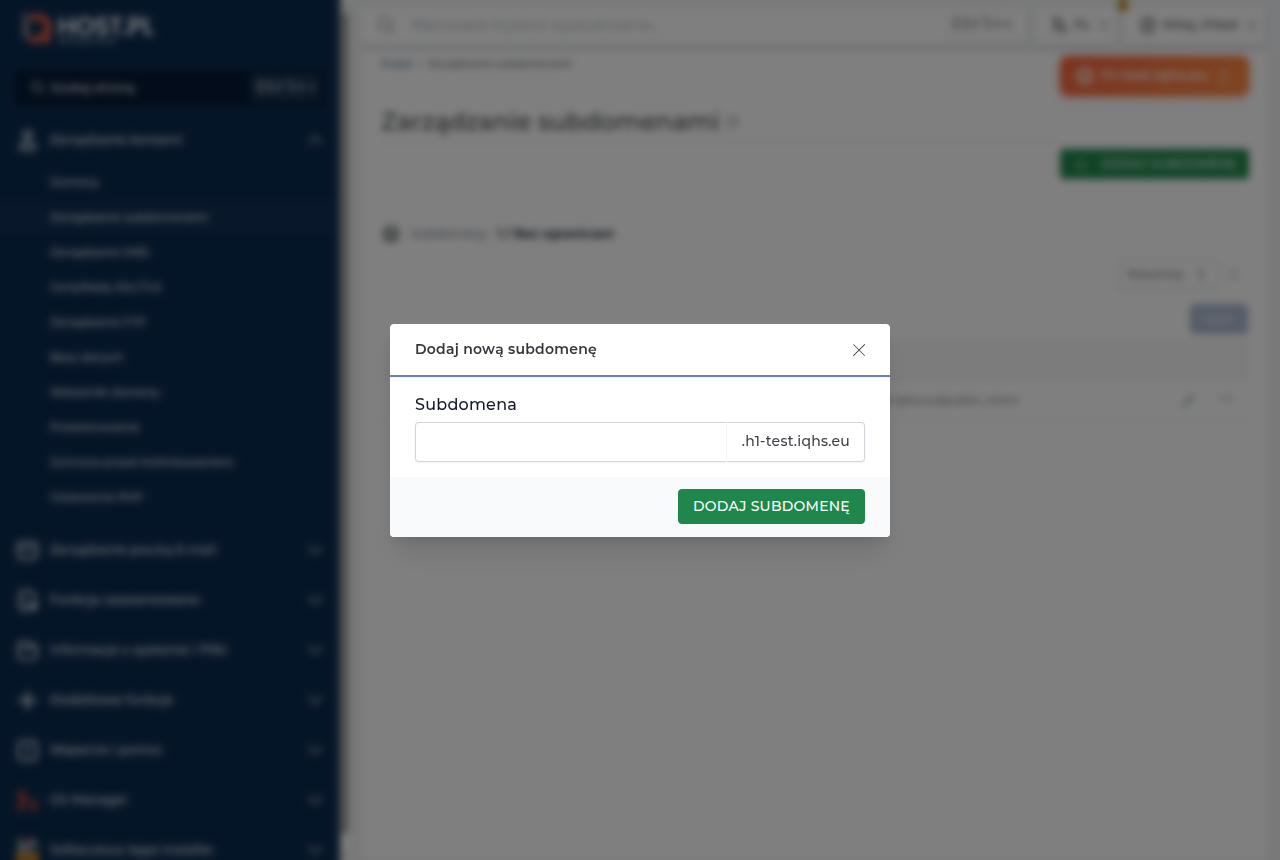
-
DirectAdmin obejmie
www.sklep.twojadomena.plcertyfikatem przy najbliższym wystawieniu. -
Nowa subdomena ma własny, pusty katalog (widać go w kolumnie Katalog główny na liście subdomen). Żeby adres z
www.prowadził do tej samej strony, utwórz w tym katalogu, wpublic_html, plik.htaccessz przekierowaniem:
RewriteEngine On
RewriteCond %{REQUEST_URI} !^/\.well-known/
RewriteRule ^ https://sklep.twojadomena.pl%{REQUEST_URI} [R=301,L]
Linia z .well-known przepuszcza kontrolę Let's Encrypt, więc certyfikat dla www.sklep będzie się odnawiał.
Najczęstsze problemy
„Adres jest w sekcji Nieudane kontrole HTTP”
Adres nie wskazuje na nasz serwer. Sprawdź:
dig +short sklep.twojadomena.pl
Powinien zwrócić IP Twojego serwera IQHost. Jeśli DNS domeny jest u nas, rekordy subdomen powstają same. Przy zewnętrznym DNS dodaj rekord A albo CNAME. Patrz Skierowanie DNS na IQHost i Rekord A.
„Nie ma pola, w którym wpiszę listę domen”
Nie ma i nie jest potrzebne — lista powstaje automatycznie (krok 2). Żeby dodać adres, dodaj subdomenę albo popraw jej DNS.
„Limit Let's Encrypt — Too many requests”
Let's Encrypt ogranicza liczbę certyfikatów i nieudanych prób dla tej samej domeny w danym czasie. Po serii prób odczekaj kilka godzin — DirectAdmin ponowi sam.
„Certyfikat wildcard, a przeglądarka zgłasza błąd dla subdomeny”
Wildcard *.twojadomena.pl obejmuje jeden poziom: działa dla blog.twojadomena.pl, ale nie dla panel.admin.twojadomena.pl.
„Przeglądarka pokazuje stary certyfikat”
Przeglądarki zapamiętują certyfikaty. Otwórz stronę w trybie incognito albo wyczyść pamięć podręczną.
„Rekord CAA — co to?”
CAA wskazuje, które urzędy certyfikacji mogą wystawiać certyfikaty dla domeny. Jeśli jest wpisany inny niż Let's Encrypt, wystawienie się nie uda. Sprawdź:
dig +short CAA twojadomena.pl
Brak wpisów oznacza, że wszystko jest w porządku. Jeśli są, dodaj 0 issue "letsencrypt.org" albo usuń stare wpisy.
Słowniczek
- ACME — protokół, którym DirectAdmin automatycznie zamawia i odnawia certyfikaty w Let's Encrypt.
- Nazwy DNS — adresy objęte certyfikatem.
- Kontrola HTTP (HTTP-01) — Let's Encrypt sprawdza, czy adres odpowiada z naszego serwera.
- Wildcard — certyfikat
*.domena.plobejmujący subdomeny pierwszego poziomu.
Related
Feedback
Czy ten artykuł pomógł?