

Instalacja WordPress 1-click
Najszybszy sposób instalacji WordPress w IQHost — Softaculous one-click installer. Pełna instrukcja krok po kroku, settings, pierwsze logowanie.
WordPress to najpopularniejszy CMS świata (43% wszystkich stron WWW). W IQHost instalujesz go w 90 sekund przez Softaculous — bez ręcznej konfiguracji bazy, FTP, czy edycji wp-config.php.
Co zyskasz
- Zainstalujesz WordPress jednym kliknięciem.
- Skonfigurujesz admin account, multilang, security z startu.
- Pierwsze logowanie do gotowego panelu.
Wymagania wstępne
- Konto IQHost z Softaculous.
- Domena dodana + DNS skierowane na IQHost.
Wskazówka
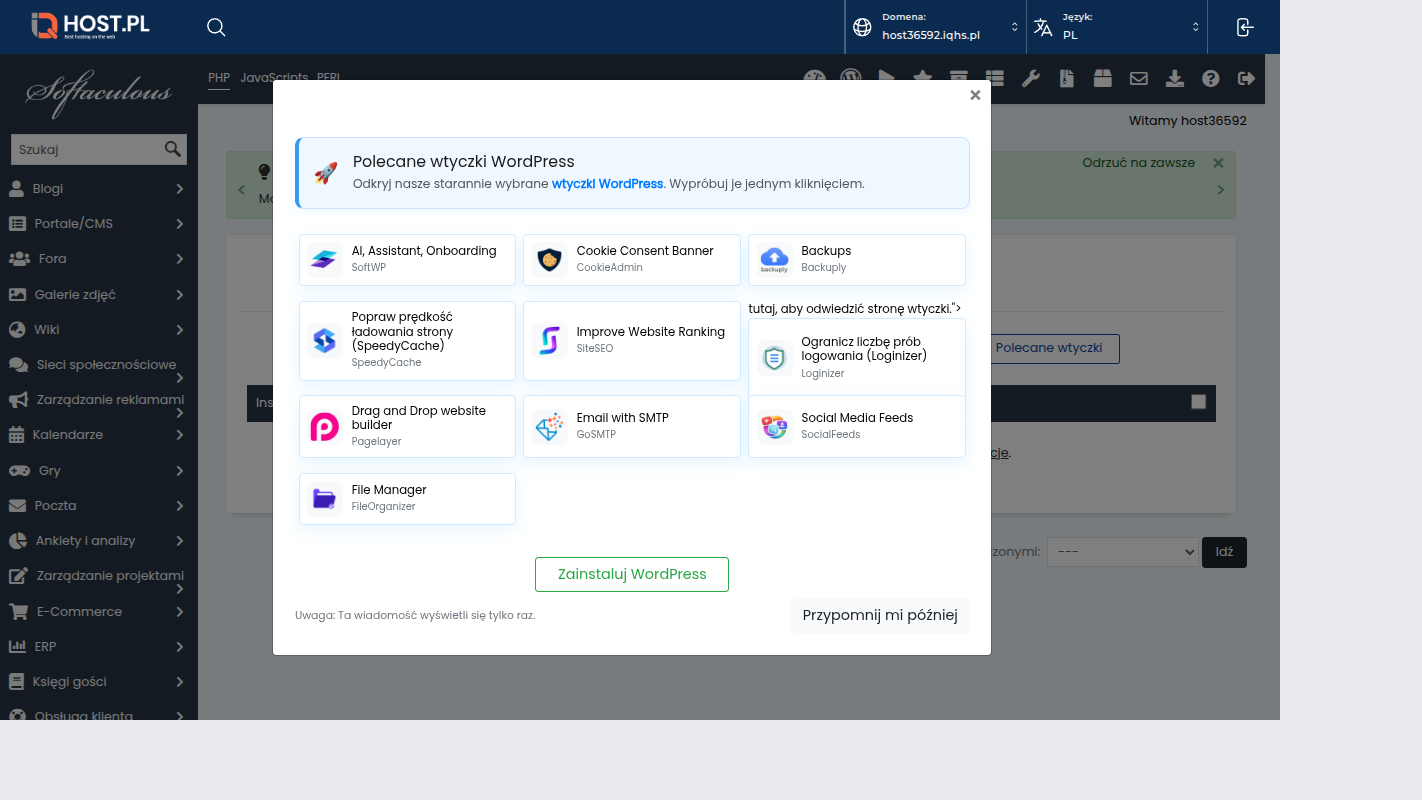
Softaculous WordPress instaluje: WP core (najnowsza wersja), bazę MySQL, plugin recommended (Backuply, etc.). Cert SSL Let's Encrypt opcjonalnie.
Krok 1: Otwórz WordPress installer
Dwie ścieżki:
A) Z pulpitu DA — kafelek WordPress (Instalacja 1-click) → bezpośrednio do WP installer
B) Z Softaculous — Dodatkowe funkcje → Softaculous → szukaj „WordPress" → Install Now

Krok 2: Wypełnij formularz
Software Setup:
- Choose Installation URL:
https://mojafirma.pl/(zalecane HTTPS)- Choose Domain: wybierz z dropdownu
- In Directory: PUSTE (instalacja w root domeny) lub
blog(gdy chceszmojafirma.pl/blog/)Site Settings:
- Site Name: „Moja Firma"
- Site Description: „Hosting i web design w Krakowie"
Admin Account:
- Admin Username: NIE
admin! Użyjmarcin-wplub podobnego (utrudnia ataki)- Admin Password: silne, 12+ znaków (generator!)
- Admin Email: Twój prawdziwy adres
Krok 3: Język i Plugins
Choose Language:
Polski(pl_PL)Select Plugin(s): (opcjonalnie zainstaluje wybrane)
- ✅ WordPress Toolkit (jeśli dostępne)
- ✅ Backuply (backupy)
- ❌ Reszta zwykle — instalujemy później sami
Krok 4: Advanced Options (rozwiń)
Database Name: Softaculous proponuje (
host36592_wp9). Zostaw lub zmień (host36592_blogfirma).Table Prefix: Default
wp_. Zmień na losowe (wp7kx_zamiastwp_) → security best practice.Disable Update Notifications: NIE (chcesz wiedzieć o aktualizacjach).
Auto Upgrade:
- ✅ Minor versions (security patches)
- ❌ Major versions (mogą psuć kompatybilność)
Automated Backups: Włącz, retention 5-10 dni.
Krok 5: Install
Klik Install → Softaculous wykonuje:
- Tworzy bazę MySQL
- Pobiera WordPress (najnowszy)
- Wgrywa do
public_html/- Konfiguruje
wp-config.php(DB credentials, secret keys auto-gen)- Setup tabele DB
- Instaluje wybrane pluginy
- Wystawia SSL Let's Encrypt (jeśli wybrałeś
https://)90 sekund — gotowe.
::: callout ok Zapisz dane logowania — Softaculous pokazuje URL admin + login + hasło raz, potem masz w My Installations.
Krok 6: Pierwsze logowanie
Otwórz
https://mojafirma.pl/wp-admin/.Wpisz login + hasło. Witaj w WP-admin.
Pierwsze kroki:
- Settings → General — sprawdź URL, timezone (Warsaw), date format
- Settings → Permalinks — wybierz Post name (SEO-friendly URLs)
- Settings → Reading — Front page settings (jeśli chcesz static page)
- Users → Profile — wypełnij swoje dane (Display name, biography)
- Plugins → Installed — sprawdź co masz, aktywuj/dezaktywuj
- Appearance → Themes — wybierz motyw (default „Twenty Twenty-Four" OK na start)
- Posts → All Posts — usuń demo post „Hello World"
- Pages → All Pages — usuń demo „Sample Page"
Security checklist po instalacji
Wskazówka
90% włamań do WP wynika z prostych zaniedbań. 10 minut konfiguracji = 10x mniej ataków.
- 2FA — plugin Wordfence lub Two-Factor Auth, włącz dla admin account
- Limit Login Attempts — plugin Limit Login Attempts Reloaded (blokuje brute-force)
- WP-admin URL zmień — plugin WPS Hide Login (z
/wp-adminna/admin-mojafirma) - Updates auto — minor + plugins
- Backup plugin — Backuply / UpdraftPlus
- Strong password policy — plugin Password Policy Manager
Patrz Zabezpieczenie WordPress.
Najczęstsze problemy
1. „Po instalacji 404 na stronie głównej"
- DNS jeszcze nie propagowane?
- Cache LiteSpeed — wyczyść
- Permalinks — Settings → Permalinks → Save (regeneruje
.htaccess)
2. „Cannot establish database connection"
- DB credentials w
wp-config.phppoprawne? - Sprawdź Database Name, User, Password, Host w panelu Softaculous
3. „Polskie znaki w postach — krzaczki"
- DB collation:
utf8mb4 - WP language:
pl_PL - Sprawdź
wp-config.phplinijkęDB_CHARSET=utf8mb4
4. „Email z WP nie dochodzi"
WordPress wysyła przez PHP mail() — często ląduje w spam. Plugin WP Mail SMTP + konfiguracja SMTP IQHost (patrz Konfiguracja SMTP).
5. „Mogę zmienić Site URL po instalacji?"
Tak, ale ostrożnie:
- Settings → General → zmień obie URL
- Search & replace stare URL w bazie (plugin Better Search Replace)
6. „Instalacja nie zakończyła się — błąd"
Najczęściej: limit baz pakietu lub disk full. Sprawdź panel klienta.
7. „Multi-site instalacja przez Softaculous?"
Tak — Softaculous ma opcję Multisite. Lub konfiguruj po instalacji standardowo (edit wp-config.php).
Słowniczek
- CMS — Content Management System (zarządzanie treścią).
- wp-config.php — główny plik konfiguracyjny WordPress.
- Permalink — SEO-friendly URL struktura.
- Table prefix — przedrostek tabel w DB (
wp_users,wp_posts).
Related
Feedback
Czy ten artykuł pomógł?