

Wildcard — wszystkie subdomeny na jednej stronie (*.twojadomena.pl)
Jak w DirectAdmin skierować każdy adres typu cokolwiek.twojadomena.pl na stronę domeny głównej: subdomena „wildcard”, rekord DNS „*” i certyfikat *.twojadomena.pl wystawiany automatycznie.
Wildcard sprawia, że każdy adres w Twojej domenie — sklep.twojadomena.pl, demo.twojadomena.pl, cokolwiek.twojadomena.pl — pokazuje stronę domeny głównej. Przydaje się w aplikacjach, które same rozpoznają subdomenę (sklepy wielu marek, systemy z kontem klienta pod własnym adresem, multisite WordPressa). Konfigurujesz to sam w DirectAdmin, w dwóch krokach.
Co zyskasz
- Dowolna subdomena trafi na stronę domeny głównej, bez dodawania jej osobno.
- Wszystkie te adresy będą działać po HTTPS dzięki certyfikatowi
*.twojadomena.pl. - Wiesz, jak sprawdzić, że certyfikat wildcard naprawdę powstał.
Wymagania wstępne
- Domena dodana na koncie. Patrz Jak dodać domenę.
- DNS domeny u nas (
ns1.iqhs.eu,ns2.iqhs.eu) — tylko wtedy certyfikat*.twojadomena.plwystawi się automatycznie. Patrz Skierowanie DNS na IQHost.
Krok 1: Dodaj subdomenę o nazwie „wildcard”
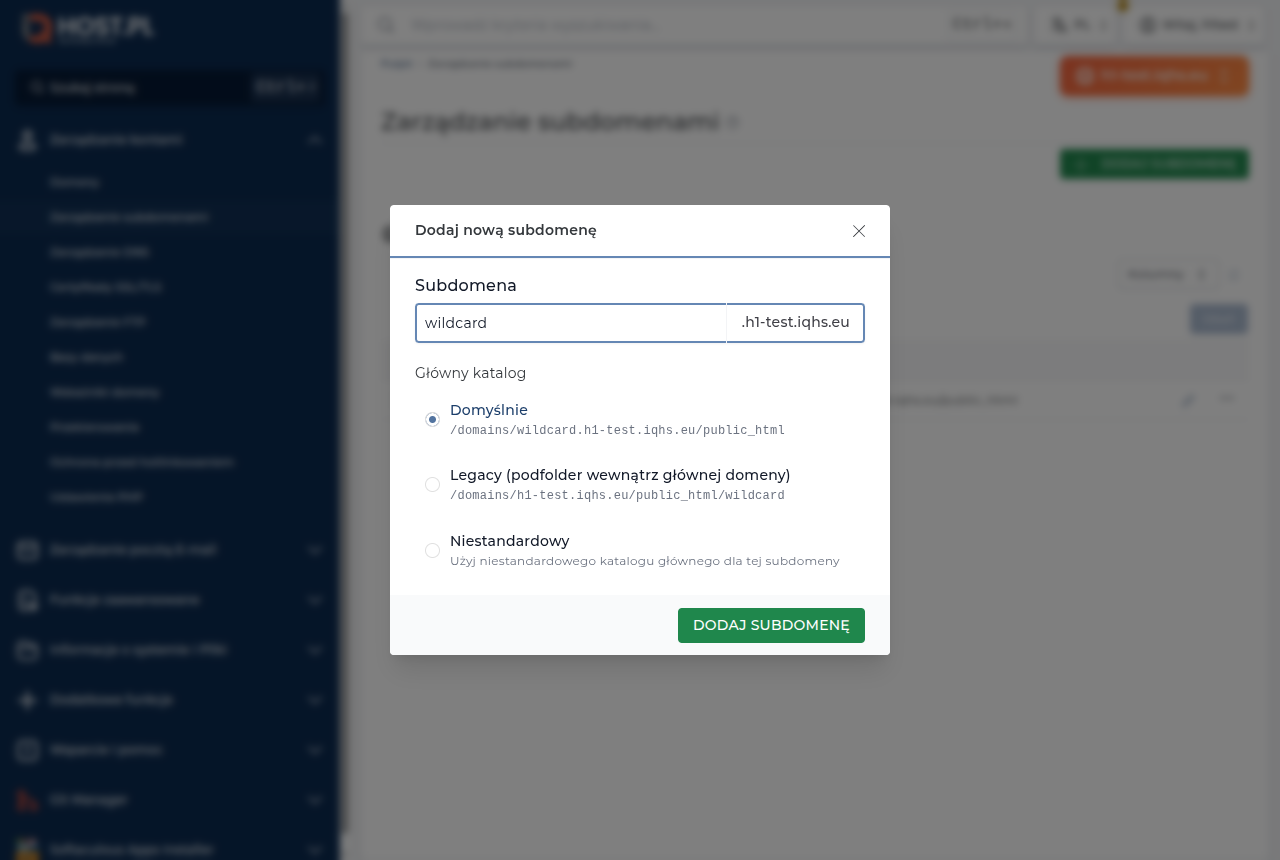
W DirectAdmin: Zarządzanie kontami → Zarządzanie subdomenami → DODAJ SUBDOMENĘ. W polu Subdomena wpisz dokładnie
wildcard, w Głównym katalogu zostaw Domyślnie i kliknij DODAJ SUBDOMENĘ.
To nazwa specjalna: nasz serwer kieruje wtedy wszystkie subdomeny do katalogu domeny głównej (
public_html). Katalog pokazany przy tej subdomenie na liście nie jest używany — nic do niego nie wgrywasz. Nie usuwaj tej subdomeny, dopóki chcesz, żeby wildcard działał.
Krok 2: Dodaj rekord DNS „*”
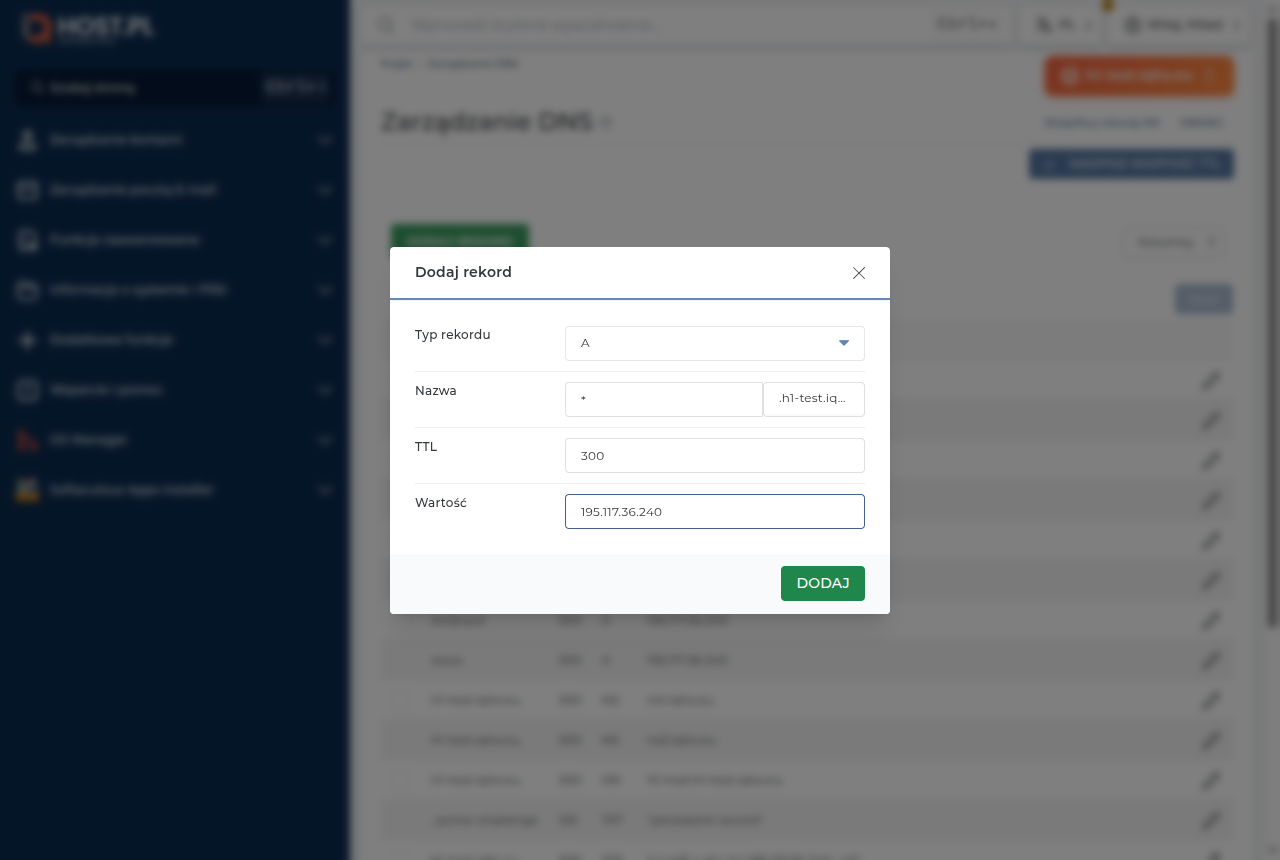
Zarządzanie kontami → Zarządzanie DNS → DODAJ REKORD. Ustaw:
- Typ rekordu:
A,- Nazwa:
*(sama gwiazdka),- Wartość: adres IP serwera — ten sam, który ma na liście rekord A Twojej domeny.
Kliknij DODAJ. Zmiana trafia na nasze serwery DNS w ciągu około minuty. Jeśli DNS domeny prowadzisz gdzie indziej, dodaj taki sam rekord
*u swojego dostawcy DNS.
*Krok 3: Sprawdź certyfikat .twojadomena.pl
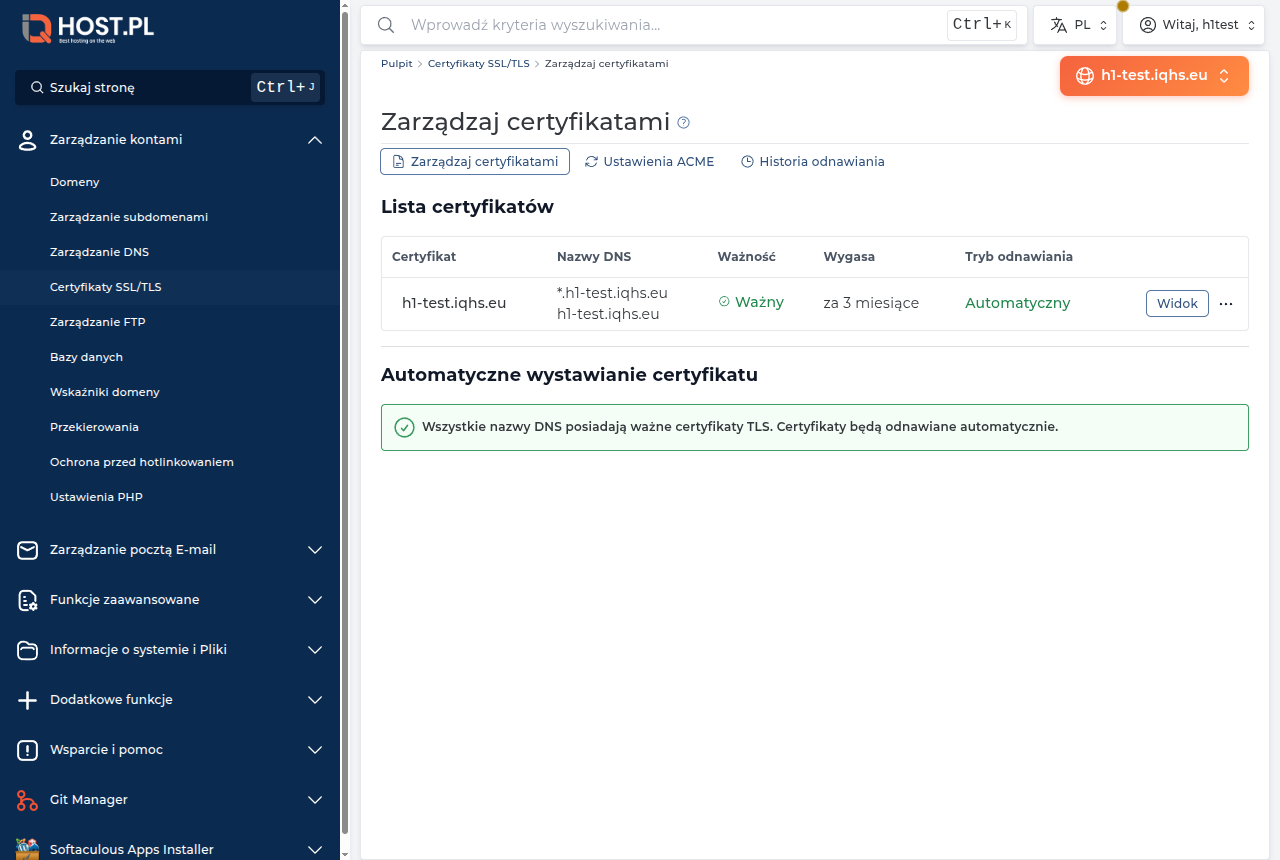
Zarządzanie kontami → Certyfikaty SSL/TLS. Na liście certyfikatów w kolumnie Nazwy DNS powinna być pozycja
*.twojadomena.pl:
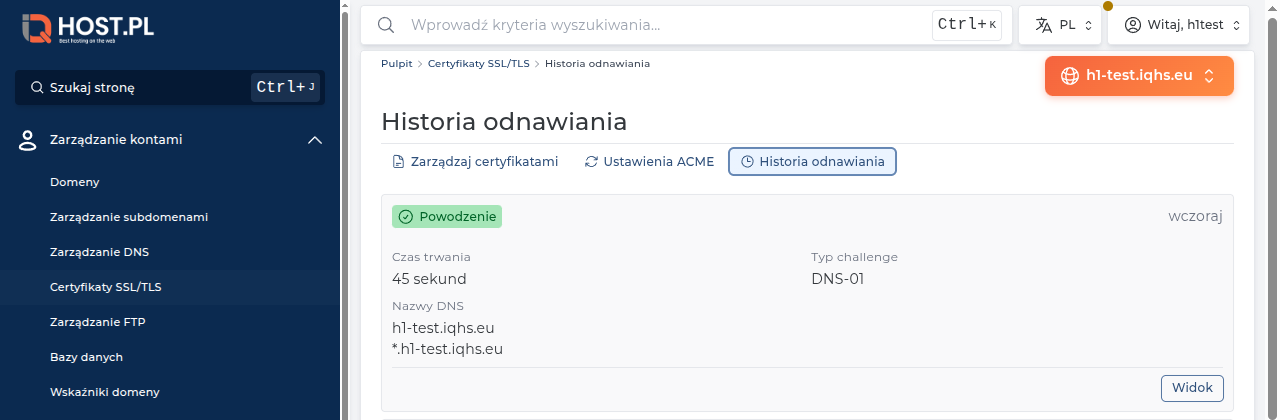
Potwierdzenie znajdziesz w zakładce Historia odnawiania: wpis z Typem challenge DNS-01 i nazwą
*.twojadomena.pl.
Jeśli
*.twojadomena.plnie ma na liście, sprawdź w zakładce Ustawienia ACME, czy zaznaczone jest Preferuj certyfikaty wildcard, i czy DNS domeny jest u nas. Więcej: Darmowy SSL Let's Encrypt.
Co ma pierwszeństwo
Subdomeny, które dodałeś osobno (np. sklep.twojadomena.pl z własnym katalogiem), oraz adresy poczty (mail, webmail) działają jak dotąd — wildcard obsługuje tylko adresy, których nie ma na liście subdomen. Jeśli jedna subdomena ma pokazywać inną stronę, dodaj ją zwykłym sposobem: Subdomeny — dodawanie i usuwanie.
Najczęstsze problemy
1. „Losowa subdomena nie otwiera się w ogóle”
Brakuje rekordu * (krok 2) albo jeszcze się nie rozpropagował. Sprawdź:
dig +short cokolwiek.twojadomena.pl
Powinien zwrócić adres IP serwera.
2. „Subdomena otwiera się, ale przeglądarka ostrzega o certyfikacie”
Certyfikat *.twojadomena.pl jeszcze nie powstał (krok 3). Najczęstsza przyczyna: DNS domeny jest poza IQHost, np. w Cloudflare — patrz Cloudflare a hosting IQHost.
3. „Działa sklep.twojadomena.pl, ale nie a.sklep.twojadomena.pl”
Wildcard obejmuje jeden poziom. Adresy z kolejną kropką wymagałyby osobnej konfiguracji.
4. „Chcę wyłączyć wildcard”
Usuń subdomenę wildcard (Zarządzanie subdomenami) i rekord * (Zarządzanie DNS).
Słowniczek
- Wildcard — „dowolny”: rekord
*i certyfikat*.domenaobejmują każdą subdomenę pierwszego poziomu. - DNS-01 — sposób potwierdzenia domeny przy wystawianiu certyfikatu przez wpis w DNS; tylko nim da się uzyskać certyfikat wildcard.
Related
Feedback
Czy ten artykuł pomógł?