

Zmiana nazwy domeny w DirectAdmin
Jak przemianować domenę na koncie hostingowym IQHost — bez usuwania jej i dodawania od nowa. Co się dzieje z plikami, skrzynkami e-mail, statystykami i SSL.
Czasem trzeba przemianować domenę — np. firma się rebranduje, kupiłeś krótszą wersję, albo literówka w nazwie była przy dodawaniu. DirectAdmin pozwala na rename domeny w jednej operacji, bez usuwania jej i dodawania od nowa. Pliki, skrzynki, bazy i ustawienia DNS są migrowane automatycznie. W tym poradniku pokażemy jak to zrobić bezpiecznie.
Co zyskasz
- Przemianujesz domenę bez utraty plików, skrzynek pocztowych ani baz.
- Zrozumiesz, co dokładnie zmienia DA podczas operacji rename.
- Dowiesz się, jakie kroki musisz wykonać poza DA (DNS u rejestratora, certyfikat SSL, konfiguracja klientów pocztowych).
Wymagania wstępne
- Istniejąca domena na koncie, którą chcesz przemianować.
- Nowa nazwa domeny zarejestrowana u rejestratora (rename w DA nie rejestruje nowej domeny — tylko zmienia metkę).
- Backup konta (zalecane, choć rename jest bezpieczny) — patrz Backup and Restore w DirectAdmin.
Wskazówka
Uwaga: nie używaj rename do przejęcia domeny od kogoś. Jeśli kupiłeś domenę od innej osoby, najpierw musi ona usunąć ją ze swojego konta, dopiero potem dodasz lub przemianujesz u siebie. Inaczej DA odrzuci operację z komunikatem „Domena już istnieje".
Krok 1: Wykonaj backup (zalecane)
Rename w DA jest stabilną operacją, ale przy okazji warto mieć kopię — gdyby coś poszło nie tak (np. literówka w nowej nazwie). Patrz Backup and Restore w DirectAdmin.
Krok 2: Otwórz listę domen
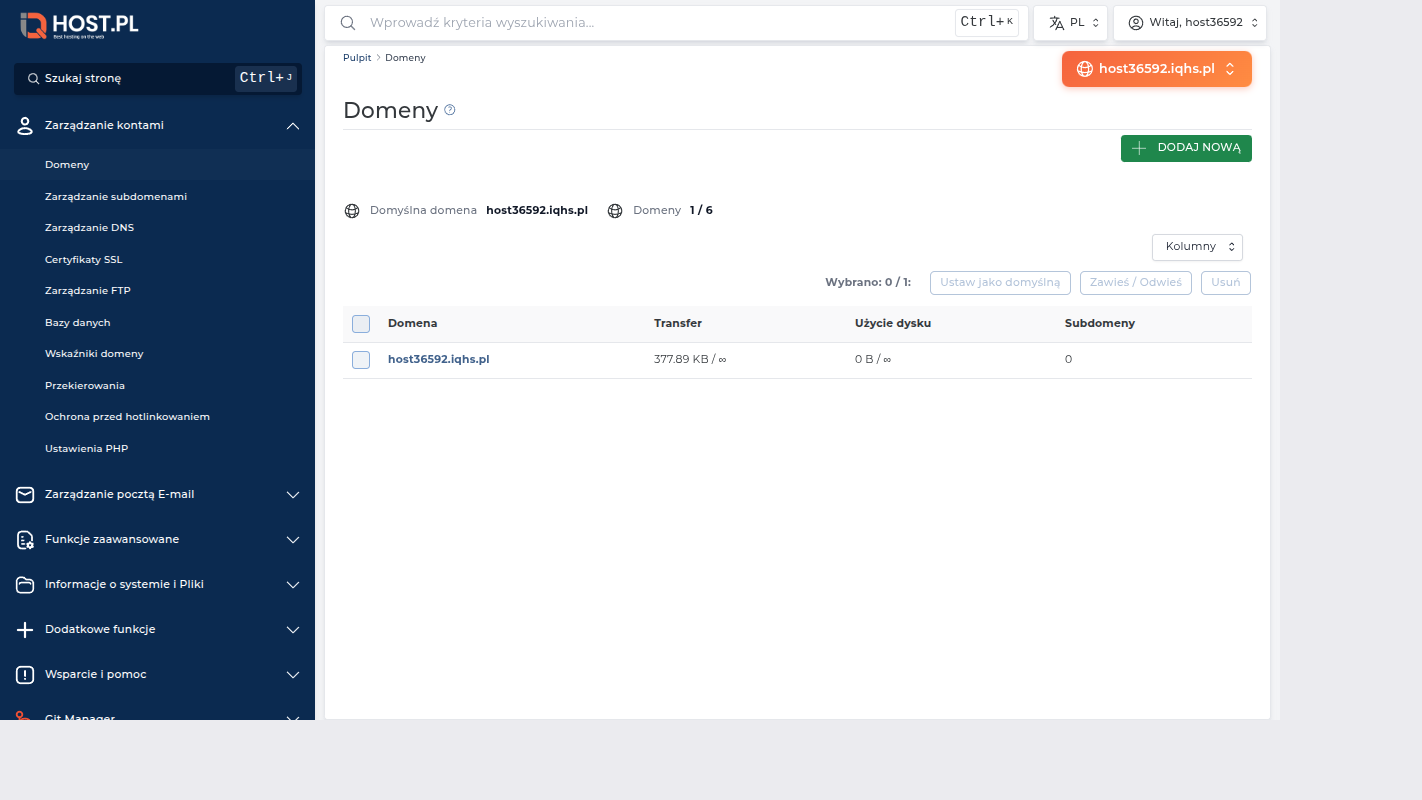
W DA: Zarządzanie kontami → Domeny.
Nad tabelą domen widzisz dwa przyciski: Dodaj nową i Zmień nazwę domeny.
Krok 3: Kliknij „Zmień nazwę domeny"
Otworzy się formularz z dwoma polami:
- Domena źródłowa — wybierz z listy dropdown istniejącą domenę, którą chcesz przemianować.
- Nowa nazwa domeny — wpisz docelową nazwę (bez
www.ihttp://, dokładnie jak w Jak dodać domenę).Sprawdź dokładnie literówki i zatwierdź.
Krok 4: Co się dzieje w tle
DA wykonuje serię operacji:
- Zmiana nazwy katalogu —
/home/user/domains/stara.pl/→/home/user/domains/nowa.pl/. Pliki strony zostają, tylko folder się zmienia.- Aktualizacja VirtualHost — wpis w konfiguracji Apache/LiteSpeed wskazuje teraz na nową nazwę.
- Migracja skrzynek e-mail — wszystkie konta typu
jan@stara.plstają sięjan@nowa.pl. Hasła, foldery i zawartość skrzynek zostają.- Migracja stref DNS — strefa
stara.plkasowana, nowanowa.pltworzona z rekordami A, MX, NS odpowiednio.- Aktualizacja baz — bazy MySQL nie mają nazwy domeny w nazwie (są nazywane
user_nazwa), więc się nie zmieniają.- Aktualizacja statystyk — AWStats i Webalizer kasują dane dla starej domeny, dla nowej budują od nowa.
Operacja zwykle trwa kilkanaście sekund. Większe konta z dużą liczbą skrzynek e-mail mogą potrzebować minuty.
::: callout info Statystyki ruchu dla nowej domeny zaczynają się od zera. Stare logi i statystyki dla starej domeny są tracone — DA nie zachowuje ich pod nową nazwą.
Krok 5: Skieruj DNS nowej domeny na IQHost
Nowa domena jest zarejestrowana u rejestratora — musisz wskazać tam serwery DNS IQHost (jak przy dodawaniu domeny od zera):
ns1.iqhs.euns2.iqhs.euPełna instrukcja: Skierowanie domeny z innego rejestratora na IQHost.
Krok 6: Wystaw nowy certyfikat SSL
Certyfikat SSL dla starej domeny nie jest ważny dla nowej. Po rename trzeba wystawić nowy.
Gdy nowa domena zacznie wskazywać na nasz serwer, DirectAdmin sam wystawi dla niej certyfikat Let's Encrypt. Sprawdź w DA: Certyfikaty SSL/TLS (wybierz nową domenę w prawym górnym rogu) → kolumna Nazwy DNS. Pełna instrukcja: Darmowy SSL Let's Encrypt.
Krok 7: Zaktualizuj klientów pocztowych
Każdy, kto korzystał ze skrzynek pocztowych w starej domenie, musi zmienić login w Outlook/Thunderbird/iPhone:
- Stary login:
jan@stara.pl- Nowy login:
jan@nowa.pl- Hasło: bez zmian
- Serwery (IMAP, SMTP): bez zmian — to nadal
host*.iqhs.pl
Krok 8: Ustaw przekierowanie HTTP ze starej na nową
Jeśli stara domena dalej jest zarejestrowana i ludzie do niej linkują, postaw przekierowanie HTTP 301 na nową — żeby ruch i ranking SEO nie znikły.
Najprostsza opcja: nie kasuj starej domeny w DA, dodaj ją na koncie znowu i ustaw w niej redirect na nową — patrz Przekierowania (redirects).
Alternatywnie: w
.htaccessnowej domeny niczego nie wpisuj (stara domena już nie istnieje na koncie, więc jej ruch nie dochodzi). Wpis 301 musi być po stronie tego, kto przyjmuje ruch starej domeny — co najczęściej oznacza ponowne dodanie starej domeny i ustawienie w niej redirectu.
Najczęstsze problemy
1. „Operacja przerwana w połowie"
Bardzo rzadkie, ale możliwe przy bardzo dużych kontach. DA stara się być atomowy, ale jeśli zauważysz dziwne rzeczy (np. katalog stary istnieje, ale w panelu widzisz tylko nowy) — załóż ticket. Wersja prowizoryczna: dodaj starą domenę z powrotem i odzyskaj pliki z /domains/stara.pl/.
2. „Strona pokazuje błąd po rename"
Możliwe przyczyny:
- Hardkodowane URL-e w aplikacji — WordPress trzyma URL strony w bazie (
wp_options→siteurl,home). Po rename trzeba zaktualizować przez WP-CLI lub przezwp-admin → Settings → General. - Cache CDN/Cloudflare — wyczyść cache, propaguje czasem 24h.
- Stary certyfikat SSL — przeglądarka pokazuje błąd certyfikatu, bo cert jest na starą nazwę. Wystaw nowy — krok 6.
3. „Skrzynki pocztowe — czy stare adresy nadal działają?"
Nie. Skrzynka jan@stara.pl stała się jan@nowa.pl. Wiadomości wysyłane na stary adres będą odbijały się jako „adres nie istnieje" — chyba że ktoś nadal kieruje pocztę do tej nazwy (sprawdź rekordy MX u rejestratora starej domeny).
4. „Czy zachowuje się historia pocztowa?"
Tak. Zawartość skrzynek (foldery INBOX, Sent, etc.) pozostaje. Zmienia się tylko etykieta adresu. Klienci pocztowi po zmianie loginu zobaczą tę samą historię.
5. „Czy mogę przemianować domenę domyślną (hostname konta)?"
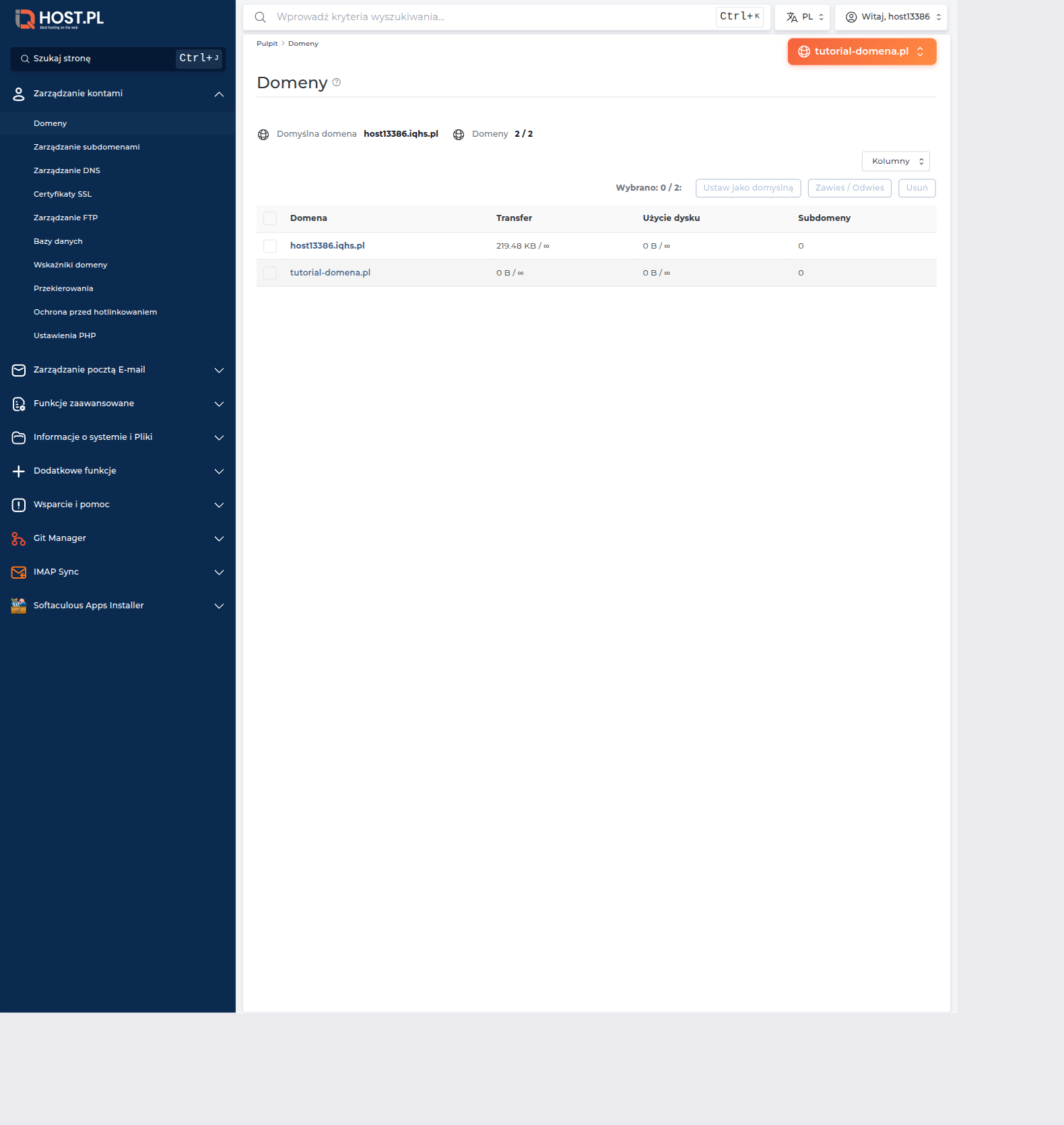
Nie przez panel DA. Hostname konta (host13386.iqhs.pl) to identyfikator serwera nadawany przy zakładaniu konta i nie da się go zmienić samodzielnie. Jeśli z jakichś względów potrzebujesz innego hostname — załóż ticket, support pomoże (zwykle wymaga to migracji na inne konto).
6. „Bazy danych — czy nazwy się zmienią?"
Nie. Bazy mają nazwy typu user_blog, user_sklep — bez nazwy domeny. Aplikacje korzystające z baz nadal działają z tymi samymi credentialami. Tylko strona PHP, która łączy się z bazą, musi mieć w sobie aktualną nazwę domeny w swoich ustawieniach (np. w wp-config.php — choć tam też zwykle nazwa domeny nie jest).
7. „WordPress — co zrobić po rename?"
Krok po kroku:
- Backup bazy (eksport w phpMyAdmin albo pobranie z automatycznych kopii).
- Edytuj
wp-config.php— sprawdź czy nie ma hardkodowanego URL. - Zaloguj się do
wp-adminnowej domeny. - Settings → General → zmień WordPress Address i Site Address na nową domenę.
- Zainstaluj plugin Better Search Replace i zamień wszystkie wystąpienia starej domeny na nową w bazie (bo posty mogą mieć osadzone linki do starej).
- Wyczyść cache strony, CDN, przeglądarki.
Słowniczek
- Rename — operacja zmiany nazwy obiektu zachowująca jego zawartość. W kontekście DA: domena, pliki strony, skrzynki, strefa DNS.
- 301 redirect — HTTP redirect typu „permanently moved". Wyszukiwarki interpretują go jako trwałą zmianę i przenoszą ranking ze starej na nową domenę.
- wp-options — tabela w bazie WordPress, w której są zapisane URL strony. Po zmianie domeny trzeba ją zaktualizować.
Related
Feedback
Czy ten artykuł pomógł?