

Zawieszenie i odwieszenie domeny
Jak tymczasowo zawiesić działanie strony i poczty dla wybranej domeny w DirectAdmin, bez kasowania plików. Kiedy ma to sens i jak przywrócić.
Czasem potrzebujesz tymczasowo wyłączyć stronę i pocztę dla wybranej domeny — np. na czas migracji, prac konserwacyjnych, sporu prawnego albo żeby strona „znikła" do momentu rozliczenia z klientem. Zawieszenie domeny w DA robi to bez kasowania plików i skrzynek — w każdej chwili możesz przywrócić.
Co zyskasz
- Tymczasowo wyłączysz stronę i pocztę dla wybranej domeny, bez kasowania niczego.
- W każdej chwili przywrócisz domenę do działania jednym kliknięciem.
- Poznasz różnicę między zawieszeniem domeny a zawieszeniem całego konta.
Wymagania wstępne
- Domena na koncie (nie domyślna — domyślnej nie da się zawiesić).
Wskazówka
Zawieszenie domeny ≠ zawieszenie konta. Zawieszenie pojedynczej domeny wyłącza tylko ją, reszta konta działa. Zawieszenie całego konta (które robi IQHost przy zaległych płatnościach) wyłącza wszystko: stronę, pocztę, FTP, DA. Tutaj mówimy o pierwszym przypadku.
Krok 1: Otwórz listę domen
W DA: Zarządzanie kontami → Domeny.
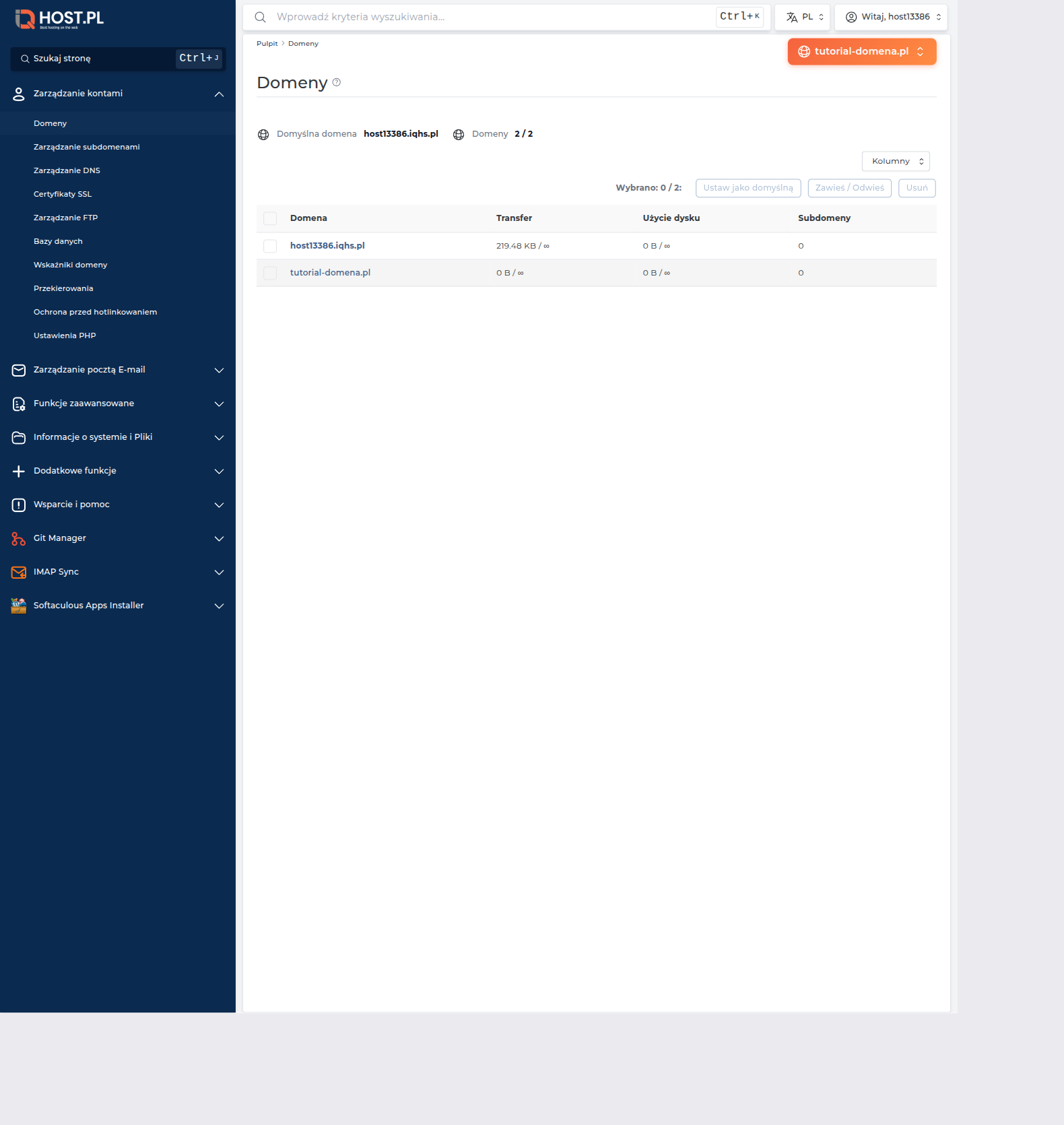
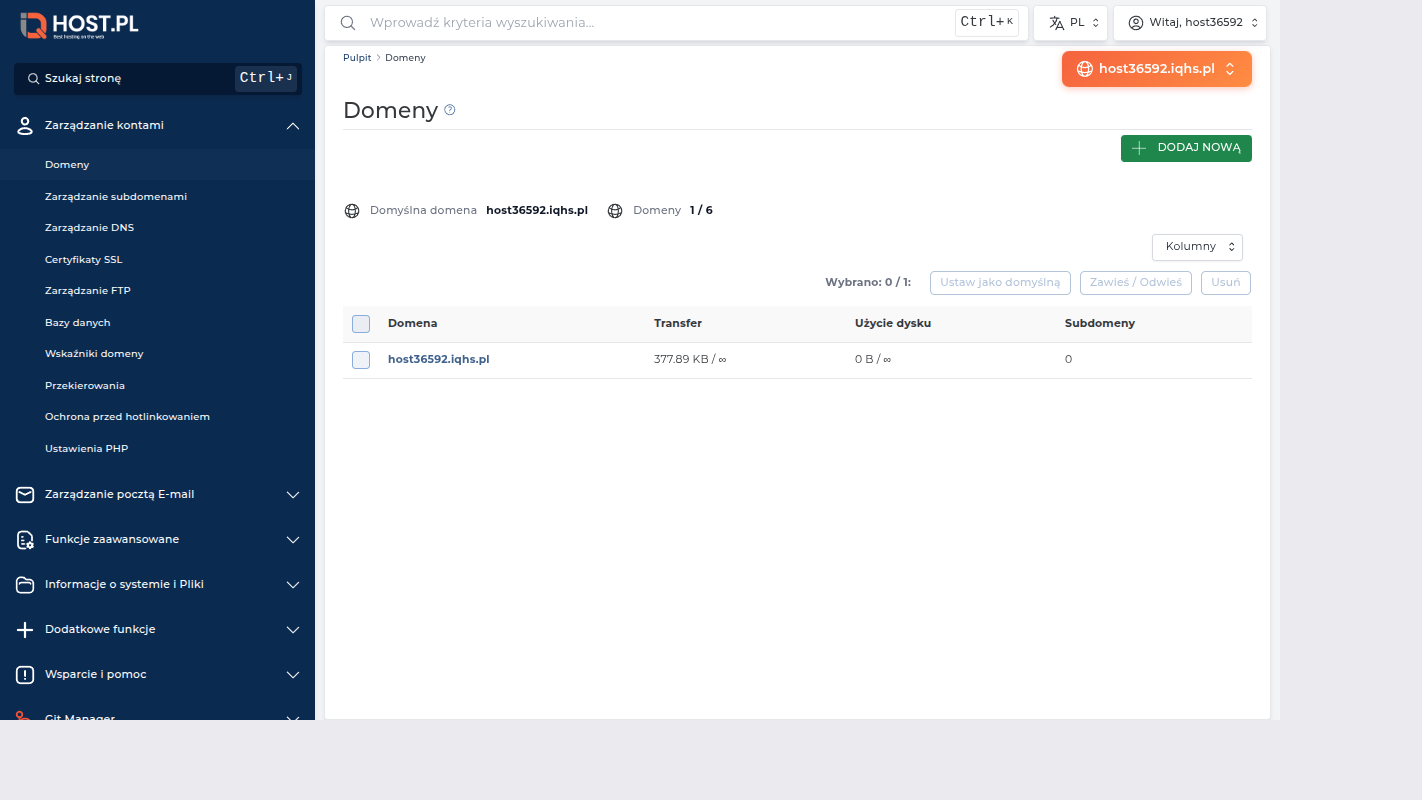
Lista domen — nad tabelą widać przyciski akcji.
Krok 2: Zaznacz domenę i kliknij „Zawieś / Odwieś"
Zaznacz checkbox domeny do zawieszenia. W toolbarze nad tabelą uaktywni się przycisk Zawieś / Odwieś (toggle — to ten sam przycisk dla obu kierunków).
Kliknij. Domena w tabeli oznaczona jest teraz jako Zawieszona.
Krok 3: Co się zmienia po zawieszeniu
- Strona WWW — odwiedzający domeny widzą stronę „Account Suspended" / „Konto zawieszone" lub pustą / błąd HTTP 503. Pliki strony fizycznie zostają — DA tylko zatrzymuje VirtualHost.
- Poczta — serwer SMTP odrzuca przychodzącą pocztę z błędem typu „User unknown / mailbox unavailable". Nadawcy dostają bounce. Skrzynki nie są kasowane.
- DNS — strefa DNS zostaje, rekordy działają normalnie. Można odwołać się do MX, A — ale Apache i Exim na nasze serwery nie reagują.
- SSL — certyfikat nadal istnieje, ale strona nie działa, więc nie ma do czego go używać.
- Zużycie limitów — pliki nadal zajmują miejsce na dysku (liczy się do limitu konta), transfer = 0 bo nikt nie pobiera.
::: callout warn Uwaga: jeśli zawieszasz domenę z aktywną stroną sklepową albo webmaster-em, który akurat coś tam robi — uprzedź. „Konto zawieszone" w środku zakupu klienta = utracone zamówienia.
Krok 4: Odwieszenie
Ta sama ścieżka — zaznacz domenę zawieszoną, kliknij Zawieś / Odwieś. Domena wraca do działania natychmiast:
- VirtualHost reaktywowany — strona odpowiada
- Poczta zaczyna przyjmować nowe wiadomości
- Skrzynki dostępne (zawartość była zachowana)
- SSL działa
::: callout ok Gotowe. Bez restartu serwera, bez modyfikacji plików, bez utraty danych.
Kiedy zawieszać domenę
- Migracja — kiedy chcesz, żeby stara wersja strony zniknęła w trakcie przenoszenia do nowej.
- Prace konserwacyjne — krótkie wyłączenie strony, żeby nikt nie zobaczył jej w pół-złamanym stanie. Alternatywa: tryb maintenance w aplikacji (lepszy UX, bo widać komunikat zamiast błędu).
- Rozliczenie z webmaster-em — możesz zawiesić stronę klienta, który nie zapłacił. Etycznie wątpliwe — lepiej dogadać się rozsądnie.
- Spór prawny — nakaz sądowy o wstrzymanie publikacji treści. Zawieszamy do czasu rozstrzygnięcia.
- Testy — chcesz zobaczyć, jak Twoja aplikacja zachowuje się, gdy strona staje się niedostępna.
Alternatywy zawieszenia
- Maintenance mode w aplikacji — np. WordPress ma plugin WP Maintenance Mode. Pokazuje przyjazną stronę „wkrótce wracamy" zamiast błędu. Lepiej dla UX.
- Plik
maintenance.html— wgraj prostą stronę dopublic_html/, dodaj regułę w.htaccessprzekierowującą wszystko na nią. - Przekierowanie — przekieruj domenę na inną stronę (np. „Strona w przebudowie") — patrz Przekierowania.
- Zmiana DNS — przekieruj domenę gdzie indziej u rejestratora. Drastyczne, ale skuteczne.
Najczęstsze problemy
1. „Nie widzę opcji Zawieś — gdzie ona jest?"
Zaznacz najpierw checkbox wiersza w tabeli — bez zaznaczenia przycisk jest szary. Pozycja w toolbarze: Ustaw jako domyślną | Zawieś / Odwieś | Usuń.
2. „Domena zawieszona, ale strona dalej działa"
Najprawdopodobniej cache:
- Przeglądarka cachuje stronę — wciśnij Ctrl+F5 albo otwórz incognito.
- CDN (Cloudflare, Bunny.net) trzyma kopię — wyczyść cache w panelu CDN.
- LiteSpeed serverside cache — może chwilę potrzebować się unieważnić.
Po 1–2 minutach od zawieszenia powinno działać. Jeśli nie — załóż ticket.
3. „Po odwieszeniu strona nadal nie działa"
- Sprawdź czy nie zawiesiłeś przez przypadek innej domeny.
- Sprawdź czy domena ma DNS skierowane na IQHost (mogłeś zmienić w trakcie zawieszenia).
- Sprawdź log błędów Apache w Site Summary & logs — może aplikacja sama ma błąd, niezwiązany z zawieszeniem.
4. „Co dokładnie widzi odwiedzający zawieszoną domenę?"
Najczęściej standardową stronę „Account Suspended" lub błąd HTTP 503. Można skonfigurować własną stronę zawieszenia, ale to wymaga zmian po stronie serwera — w razie potrzeby skontaktuj się z supportem.
5. „Czy zawieszenie wpływa na pocztę przychodzącą?"
Tak. Po zawieszeniu domeny Exim odrzuca przychodzące wiadomości dla skrzynek z tej domeny. Nadawca dostaje błąd, jego wiadomość nie jest kolejkowana — jeśli ważne, nie zawieszaj na długo lub poinformuj wcześniej kontrahentów.
6. „A jeśli moja domena to domyślna domena konta?"
Domyślnej domeny nie da się zawiesić. Najpierw przełącz domyślną na inną — patrz Zmiana domeny domyślnej, dopiero potem zawieś.
7. „Czy zawieszenie liczy się do limitu domen?"
Tak — zawieszona domena nadal zajmuje miejsce w limicie liczby domen na pakiecie. Jeśli chcesz „zwolnić" miejsce, musisz usunąć (z backupem!).
Słowniczek
- Zawieszenie domeny (suspend) — wyłączenie VirtualHost i odbioru poczty dla konkretnej domeny, bez kasowania plików.
- Zawieszenie konta — szersza akcja: wyłączenie całego konta (wszystkie domeny, FTP, DA). Robi to IQHost przy zaległościach.
- Maintenance mode — tryb konserwacji w aplikacji, który pokazuje przyjazną stronę informacyjną zamiast błędu.
Related
Feedback
Czy ten artykuł pomógł?