

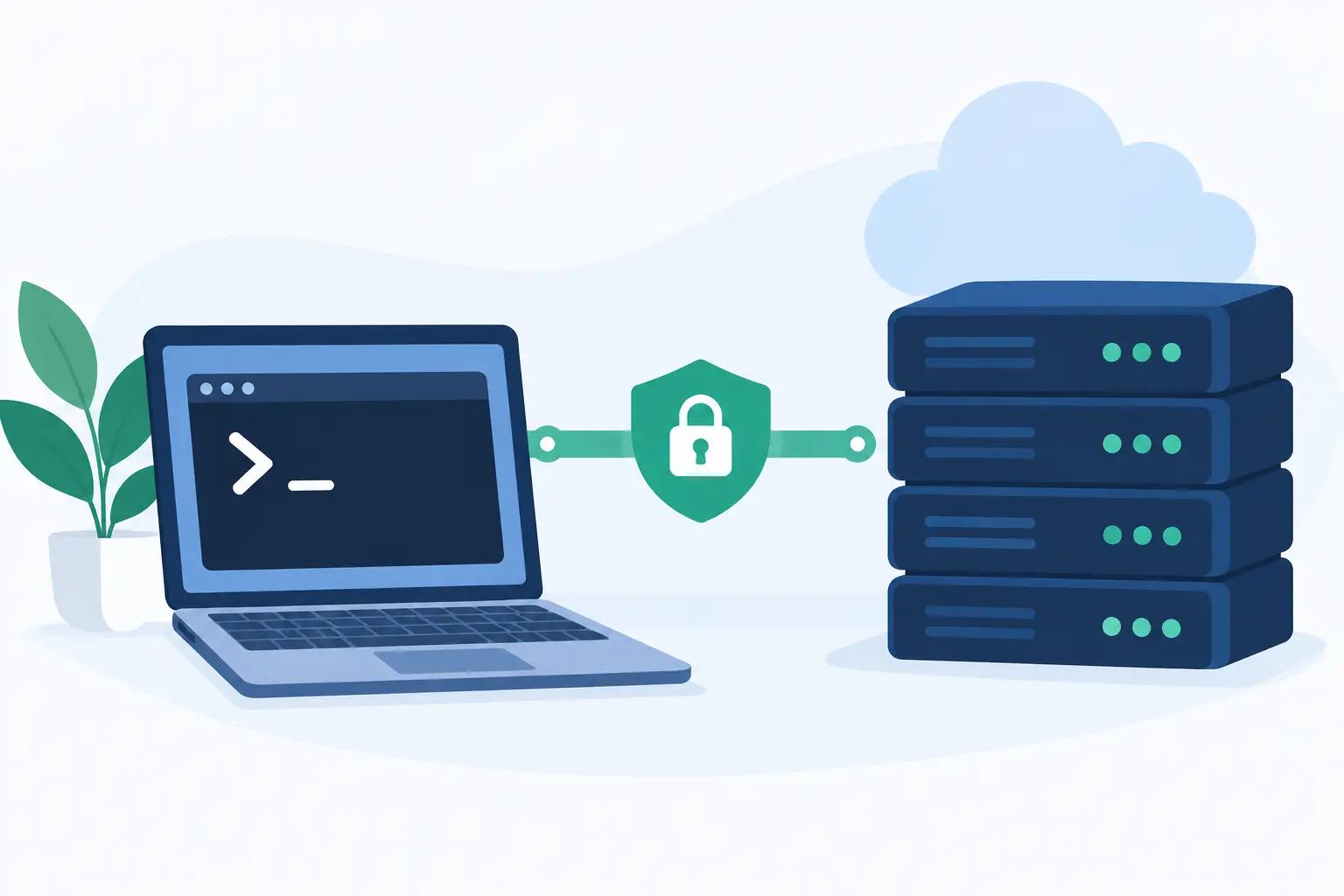
Terminal nie jest funkcją wyłącznie dla administratorów serwerów. Na hostingu współdzielonym pozwala szybciej zainstalować WordPressa przez WP-CLI, uruchomić Composera, sprawdzić logi czy poprawić uprawnienia plików. Jeśli szukasz odpowiedzi na pytanie, jak włączyć SSH na hostingu współdzielonym, zacznij od jednej rzeczy: dostęp musi być dostępny i aktywny dla konkretnego konta. Nie zakładaj, że samo hasło do panelu wystarczy.
SSH na hostingu współdzielonym - co faktycznie daje?
SSH to szyfrowane połączenie z kontem hostingowym za pomocą terminala. Po zalogowaniu wykonujesz polecenia bezpośrednio w środowisku swojego konta, zamiast przesyłać każdy plik przez FTP lub klikać kolejne opcje w menedżerze plików.
W praktyce przydaje się przede wszystkim wtedy, gdy zarządzasz stroną opartą na WordPressie, Laravelu, PrestaShopie albo własnej aplikacji PHP. Możesz rozpakować archiwum, przenieść większą liczbę plików, uruchomić zadanie Composer, wyczyścić cache lub przejrzeć zawartość katalogu. To oszczędza czas, ale nie zmienia hostingu współdzielonego w VPS.
To ważne rozróżnienie. Na serwerze współdzielonym nie masz dostępu root i nie instalujesz dowolnych usług systemowych. Współdzielisz fizyczną infrastrukturę z innymi klientami, dlatego operator ogranicza część poleceń, procesów i zużycie zasobów. To nie jest wada samego SSH, lecz mechanizm chroniący stabilność kont wszystkich użytkowników.
Jak włączyć SSH na hostingu współdzielonym krok po kroku
Najpierw zaloguj się do panelu klienta lub panelu hostingu. Szukaj sekcji nazwanej zwykle „SSH”, „Dostęp SSH”, „Terminal”, „Konta SSH” albo „Dostęp do powłoki”. Nazwy różnią się między dostawcami, ale informacje, których potrzebujesz, są niemal zawsze takie same: adres serwera, port, login oraz sposób uwierzytelniania.
Jeżeli widzisz przełącznik aktywacji dostępu SSH, włącz go dla właściwego konta. Czasem panel wymaga dodatkowego potwierdzenia regulaminu, czasem dostęp jest aktywowany automatycznie, a czasem trzeba wysłać krótkie zgłoszenie do pomocy technicznej. Uczciwy hosting powinien jasno powiedzieć, czy SSH jest częścią pakietu, czy wymaga osobnej usługi. Funkcja techniczna nie powinna pojawiać się dopiero po zakupie jako ukryty, płatny dodatek.
Po aktywacji skopiuj dane połączenia. Typowa komenda wygląda tak:
bash ssh nazwa_uzytkownika@serwer.example.pl -p 22
Nie wpisuj jednak adresu z przykładu. Użyj dokładnie hosta, loginu i portu widocznych w panelu. Port 22 jest standardowy, lecz wielu dostawców stosuje inny numer. Jeśli połączenie na porcie 22 nie działa, nie oznacza to od razu awarii - najpierw sprawdź dane udostępnione dla Twojego konta.
W systemach macOS i Linux terminal SSH jest zwykle dostępny od razu. W Windows można użyć Windows Terminala lub PowerShella. Po wpisaniu komendy system poprosi o potwierdzenie odcisku serwera przy pierwszym połączeniu, a następnie o hasło, jeśli hosting dopuszcza logowanie hasłem.
Gdzie znaleźć login i hasło do SSH?
Login SSH często jest identyczny z nazwą użytkownika konta hostingowego, ale nie jest to reguła. Nie myl go z adresem e-mail użytym przy zamówieniu ani z loginem do WordPressa. Hasło może być wspólne dla panelu i SSH, lecz bezpieczniejszą praktyką jest korzystanie z osobnego mechanizmu lub klucza.
Gdy panel nie pokazuje hasła wprost, zwykle pozwala je ustawić albo zresetować. Nie próbuj wielokrotnie zgadywać danych. Kilka nieudanych logowań może uruchomić czasową blokadę bezpieczeństwa, a problem, który miał zająć minutę, zamieni się w zgłoszenie do wsparcia.
Logowanie kluczem SSH jest lepsze niż hasłem
Dostęp przez hasło bywa wygodny na początku, ale klucz SSH jest bezpieczniejszy i wygodniejszy przy regularnej pracy. Klucz składa się z części prywatnej, która zostaje wyłącznie na Twoim komputerze, oraz części publicznej, którą dodajesz w panelu hostingu.
Na macOS, Linuxie i w PowerShellu możesz utworzyć klucz poleceniem:
bash ssh-keygen -t ed25519 -C "moj-komputer"
System zaproponuje miejsce zapisu pliku i poprosi o hasło zabezpieczające klucz. Warto je ustawić, szczególnie na laptopie. Następnie otwórz plik z rozszerzeniem .pub, skopiuj całą jego zawartość i dodaj w sekcji kluczy SSH w panelu hostingu.
Nigdy nie wysyłaj nikomu pliku prywatnego, zwykle bez rozszerzenia .pub. Pomoc techniczna może potrzebować loginu, komunikatu błędu albo klucza publicznego, ale nie prywatnego klucza i nie Twojego hasła. To prosta zasada, która chroni konto skuteczniej niż skomplikowane procedury.
Pierwsze polecenia po połączeniu
Po udanym logowaniu nie zaczynaj od poleceń znalezionych przypadkowo w internecie. Najpierw ustal, gdzie jesteś i jakie katalogi zawiera konto. Przydadzą się proste komendy:
bash pwd ls -la cd public_html
pwd pokazuje bieżącą lokalizację, ls -la wyświetla pliki wraz z ukrytymi elementami i uprawnieniami, a cd public_html przechodzi do katalogu strony - jeśli właśnie tak nazywa się katalog dokumentów u Twojego dostawcy. Może to być także httpdocs, domains/twojadomena/public_html albo inna ścieżka.
Zanim uruchomisz Composera czy WP-CLI, sprawdź wersję dostępnego interpretera PHP. Na hostingu współdzielonym wersja PHP dla terminala nie zawsze musi być identyczna z wersją ustawioną dla domeny w panelu. To szczegół, który wyjaśnia wiele pozornie dziwnych błędów podczas aktualizacji zależności.
Jeśli używasz WordPressa, polecenia WP-CLI wykonuj wyłącznie z katalogu instalacji. Dobrą praktyką jest rozpoczęcie od komendy odczytującej informacje, na przykład sprawdzenia wersji, a nie od automatycznej aktualizacji wszystkich wtyczek. Aktualizacja bez kopii zapasowej i bez sprawdzenia kompatybilności może wywołać więcej szkody niż pożytku.
Dlaczego SSH może nie działać mimo aktywacji?
Najczęstszą przyczyną jest użycie nieprawidłowego hosta, portu albo loginu. Druga częsta sytuacja to brak aktywacji klucza publicznego po jego dodaniu. W części paneli klucz należy najpierw wkleić, a potem osobno zatwierdzić lub autoryzować.
Problem może też leżeć po stronie lokalnej sieci. Firmowa zapora, antywirus albo publiczne Wi-Fi potrafią blokować połączenia SSH. Warto wtedy spróbować z innej sieci, ale nie obchodź ograniczeń firmowych bez zgody administratora.
Czasem dostęp jest celowo ograniczony po migracji konta, zmianie danych właściciela albo wykryciu nietypowej aktywności. To może być irytujące, lecz blokada zabezpieczająca jest lepsza niż ciche przejęcie konta. Zgłoszenie do supportu powinno zawierać login SSH, godzinę próby oraz pełny komunikat błędu. Hasła nie podawaj nigdy.
SSH a bezpieczeństwo i limity hostingu współdzielonego
Dostęp do powłoki daje kontrolę, ale nie zwalnia z odpowiedzialności. Nie ustawiaj uprawnień 777 tylko dlatego, że aplikacja zgłasza błąd zapisu. W większości przypadków przyczyną jest zły właściciel plików, błędna ścieżka lub konfiguracja aplikacji. Zbyt otwarte uprawnienia mogą narazić stronę na atak.
Nie uruchamiaj też ciężkich procesów w tle bez sprawdzenia zasad hostingu. Generowanie dużych archiwów, importy milionów rekordów czy długie zadania Node.js mogą przekroczyć limity procesora, pamięci albo czasu wykonania. Hosting współdzielony jest rozsądnym wyborem dla większości stron firmowych, blogów i mniejszych sklepów, ale przy stale wysokim obciążeniu właściwszy będzie VPS lub serwer zarządzany.
W IQHost.pl dostęp SSH jest elementem praktycznego hostingu, a nie technicznym haczykiem ukrytym w drobnym druku. Równie ważna jest przewidywalność całej usługi: funkcje, cena odnowienia i warunki korzystania powinny być jasne przed zakupem, nie dopiero przy pierwszej fakturze.
Gdy już połączysz się po SSH, potraktuj terminal jak narzędzie precyzyjne: najpierw sprawdź ścieżkę, potem wykonaj małą zmianę, a przed większą operacją upewnij się, że masz aktualną kopię zapasową. To najszybsza droga do pracy bez nerwowych poprawek.