

Połączenie z hostingiem przez SSH w programie PuTTY (Windows)
Krok po kroku: jak połączyć się z hostingiem IQHost przez SSH na Windowsie programem PuTTY. Logowanie kluczem (nie hasłem), generowanie klucza w PuTTYgen, dodanie go w DirectAdmin i konfiguracja PuTTY. Dostęp SSH w pakietach HS5+.
Chcesz połączyć się z hostingiem przez konsolę SSH na Windowsie? Najpopularniejszy program do tego to PuTTY. W IQHost dostęp SSH działa wyłącznie na klucz — to bezpieczniejsze niż hasło i zgodne z naszą zasadą, że hasła do głównego konta panelu nie udostępniamy. W tym poradniku przejdziemy całą drogę: od wygenerowania klucza, przez dodanie go w panelu, po konfigurację i połączenie w PuTTY.
Na start rozwiejmy nieporozumienie
Do połączenia SSH nie dodajesz osobnego użytkownika ani nowego hasła. Łączysz się loginem swojego konta hostingowego (np.
host36592) i kluczem SSH. Hasła do głównego konta DirectAdmin u nas się nie podaje — dostęp SSH odbywa się kluczem (bezpieczniej).
Co zyskasz
- Wygenerujesz parę kluczy SSH w PuTTYgen.
- Dodasz klucz publiczny w DirectAdmin.
- Skonfigurujesz i połączysz się w PuTTY.
- Poznasz dokładne parametry połączenia i rozwiążesz typowe błędy.
Wymagania wstępne
- Pakiet HS5 lub wyższy (SSH dostępne; pakiet HS1 nie ma SSH).
- Windows z programem PuTTY (zawiera też PuTTYgen) — pobierz z putty.org.
- Twoje dane konta: login (np.
host36592) oraz domena techniczna (np.host36592.iqhs.pl). Znajdziesz je w panelu IQHost na stronie usługi — pola „Użytkownik panelu" i „Domena techniczna".
Wskazówka
SSH = pakiety HS5+. Na HS1 wszystko robisz przez panel DirectAdmin i FTP. Nie wiesz, jaki masz pakiet? Sprawdź w panelu albo napisz do nas.
Krok 1 — Wygeneruj parę kluczy w PuTTYgen
Klucz SSH to para: prywatny (zostaje u Ciebie — nigdy go nie wysyłaj) i publiczny (wklejasz na serwer).
- Uruchom PuTTYgen (instaluje się razem z PuTTY).
- Na dole, w sekcji Type of key to generate, wybierz EdDSA → Ed25519 (nowoczesny, szybki, bezpieczny). Alternatywa dla starszych systemów: RSA, rozmiar 4096.
- Kliknij Generate i ruszaj myszką nad pustym polem — to zbiera losowość potrzebną do klucza.
- (Zalecane) Wpisz Key passphrase — hasło chroniące Twój klucz prywatny lokalnie.
- Save private key → zapisz plik
.ppkw bezpiecznym miejscu, np.C:\klucze\iqhost.ppk. - Skopiuj całą zawartość górnego pola „Public key for pasting into OpenSSH…" — to Twój klucz publiczny (zaczyna się od
ssh-ed25519 AAAA…).
Szczegóły generowania kluczy (także na Linux/macOS) opisaliśmy osobno: Klucze SSH i dostęp SSH.
Krok 2 — Wklej klucz publiczny w DirectAdmin
- Zaloguj się do panelu IQHost → Usługi → Twój hosting → przycisk „Zarządzaj" (wejście do DirectAdmin bez podawania hasła).
- W DirectAdmin wejdź w Funkcje zaawansowane → Klucze SSH.
Funkcje zaawansowane → Klucze SSH. Po prawej przyciski „Utwórz klucz" i „Wklej klucz".
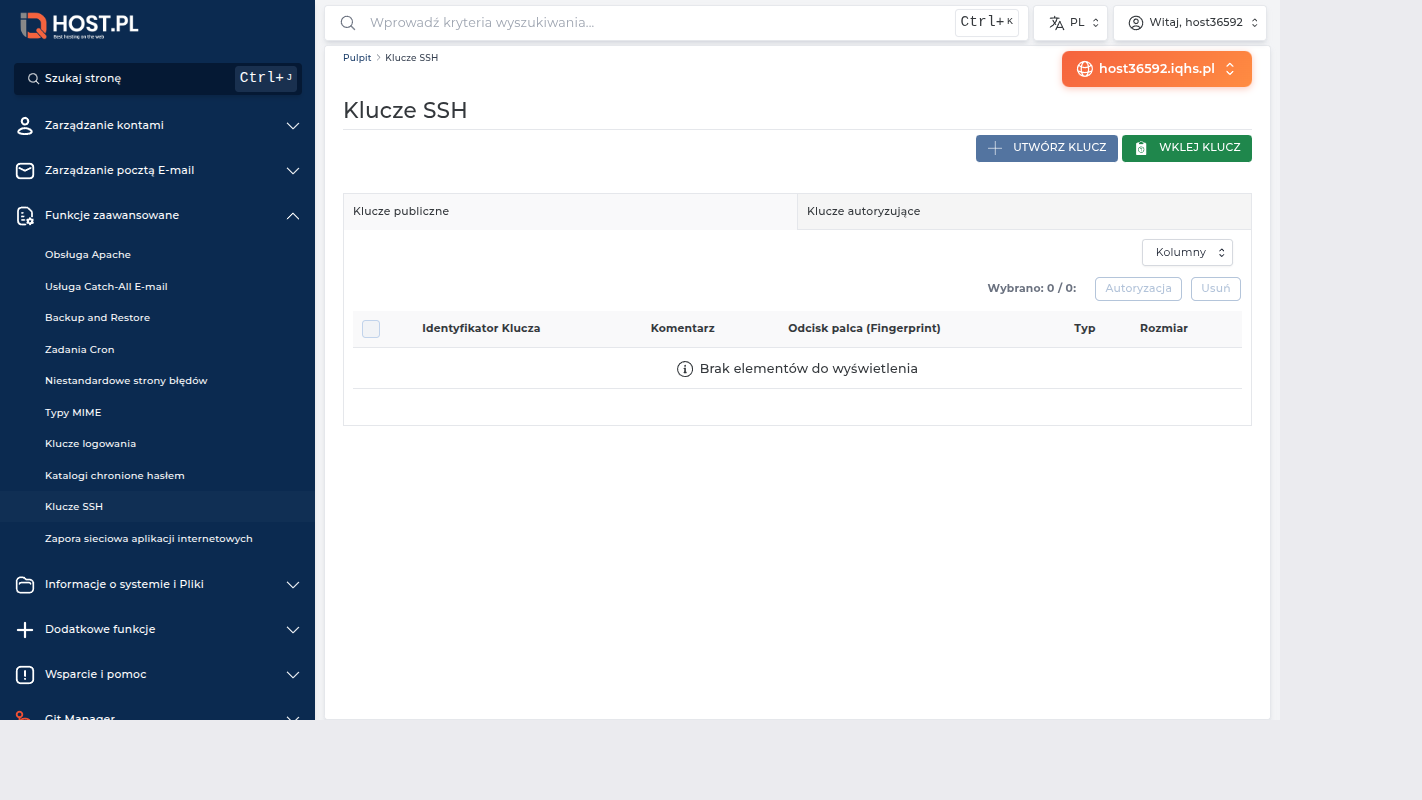
- Kliknij Wklej klucz.
- W polu Linia wklej cały klucz publiczny skopiowany z PuTTYgen i kliknij Utwórz.
Wklej tu klucz publiczny (jedna linia, zaczyna się od
ssh-ed25519 AAAA…) i kliknij „Utwórz".
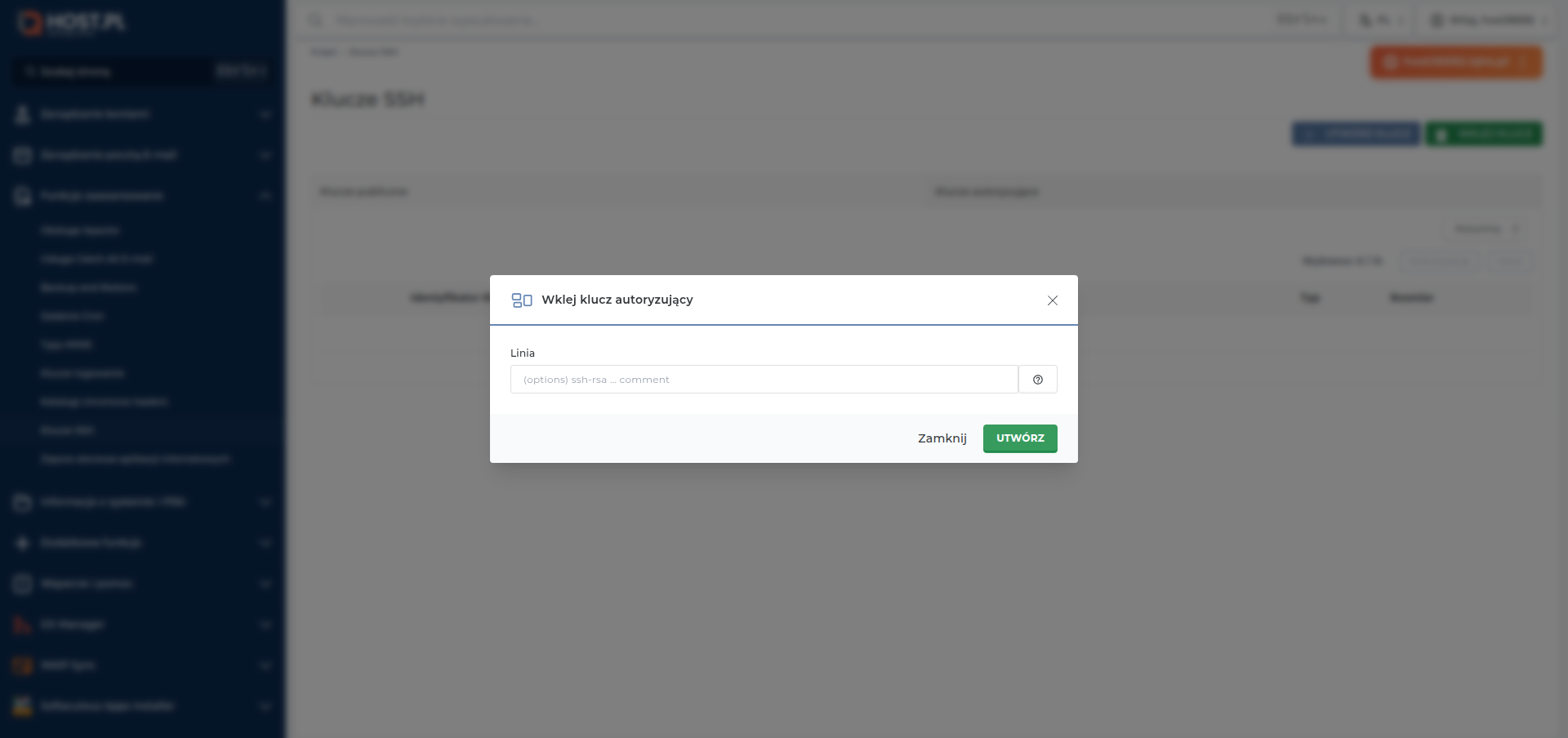
Klucz pojawi się na liście kluczy autoryzujących. Od tej chwili serwer akceptuje połączenia podpisane Twoim kluczem prywatnym.
Krok 3 — Skonfiguruj połączenie w PuTTY
Uruchom PuTTY i ustaw kolejno:
Ekran główny — „Session":
| Pole | Wartość |
|---|---|
| Host Name (or IP address) | Twoja domena techniczna, np. host36592.iqhs.pl |
| Port | 22 |
| Connection type | SSH |
Uwaga na port
Port SSH to 22. Nie myl go z portem 2222, który służy do panelu DirectAdmin — to dwie różne rzeczy.
Connection → Data:
- Auto-login username — wpisz login swojego konta, np.
host36592(ten sam, którym nazywa się Twoje konto na hostingu).
Connection → SSH → Auth → Credentials:
- Private key file for authentication — kliknij Browse i wskaż swój plik
.ppkz Kroku 1.
(Opcjonalnie) Wróć do Session, wpisz nazwę w polu Saved Sessions i kliknij Save — następnym razem wystarczy dwuklik w zapisaną sesję.
Kliknij Open.
Krok 4 — Pierwsze połączenie
- Przy pierwszym łączeniu PuTTY pokaże ostrzeżenie o kluczu serwera („host key") — kliknij Accept, aby zapamiętać serwer. Kolejne połączenia już o to nie pytają.
- Jeśli ustawiłeś passphrase, PuTTY zapyta o nie (to hasło Twojego klucza, nie konta).
- Zobaczysz znak zachęty, np.
host36592@serwer:~$— jesteś w konsoli.
W konsoli możesz m.in. edytować pliki (nano), używać git, composer, wp-cli, robić mysqldump. Przykładowe komendy zebraliśmy w poradniku Klucze SSH i dostęp SSH.
Najczęstsze błędy
- „Access denied" / połączenie od razu się zrywa — klucz publiczny nie został dodany w DirectAdmin albo wpisałeś zły login. Sprawdź Krok 2 oraz pole „Auto-login username".
- „Server refused our key" — w PuTTY wskazany jest niewłaściwy plik. Musi to być plik
.ppkzapisany z PuTTYgen (klucz prywatny), a nie klucz publiczny. - „Connection timed out" / „Connection refused" — najczęściej pakiet HS1 (brak SSH) albo Twój lokalny firewall/sieć blokuje port 22.
- PuTTY pyta o hasło — to znaczy, że nie używa klucza (nie wskazałeś
.ppk) lub klucz nie jest dodany na serwerze. Hasła do konta DirectAdmin nie wydajemy — popraw konfigurację klucza zamiast szukać hasła.
Bezpieczeństwo
- Klucz prywatny (
.ppk) jest tylko Twój — nigdy go nie wysyłaj i nie wklejaj nigdzie poza własnym PuTTY. - Ustaw passphrase na kluczu prywatnym — chroni go, gdyby plik wpadł w niepowołane ręce.
- W IQHost logowanie SSH działa wyłącznie kluczem. Nie udostępniamy hasła do głównego konta DirectAdmin — do panelu wchodzisz bezpiecznie przez SSO („Zarządzaj"), a do konsoli przez swój klucz.
Potrzebujesz pomocy? Napisz zgłoszenie w panelu — pomożemy skonfigurować połączenie krok po kroku.
Feedback
Czy ten artykuł pomógł?