

Migracja poczty IMAP Sync
Jak za pomocą wbudowanego w DirectAdmin narzędzia Migracje IMAPSync przenieść całą historię poczty z innego serwera (Gmail, OVH, home.pl, nazwa.pl) na IQHost — bez utraty folderów i flag. Krok po kroku, z raportem końcowym.
Przenosisz hosting do IQHost? Migracje IMAPSync to wbudowane w DirectAdmin narzędzie (od 2026 zastąpiło naszą własną wtyczkę i jest dostępne w każdym pakiecie IQHost) pozwalające zaciągnąć całą historię poczty z poprzedniego serwera (Gmail, OVH, home.pl, nazwa.pl, dowolny IMAP) — bez utraty folderów, flag (przeczytane/nie) i załączników.
Co zyskasz
- Przeniesiesz całą pocztę z innego dostawcy na IQHost — także dla kilku skrzynek osobno.
- Zachowasz strukturę folderów, flagi i daty wiadomości.
- Będziesz widzieć aktywne migracje na liście (auto-odświeżanie co 15 s).
- Po zakończeniu dostaniesz raport z dokładną statystyką (ile maili, folderów, błędów).
- Rozwiążesz typowe problemy migracji (wymagania Gmail, hasła aplikacji).
Wymagania wstępne
- Konto e-mail na IQHost, do którego przenosimy (cel migracji). Patrz Dodanie konta.
- Dostęp IMAP do starego serwera (login + hasło).
- Pakiet IQHost z aktywną pocztą (wszystkie pakiety).
Wskazówka
Migracja może trwać godzinami dla dużych skrzynek (10 GB+). Narzędzie pracuje w tle — możesz dalej korzystać z poczty, a status sprawdzasz w liście migracji lub w Wiadomościach.
Krok 1: Otwórz Migracje IMAPSync
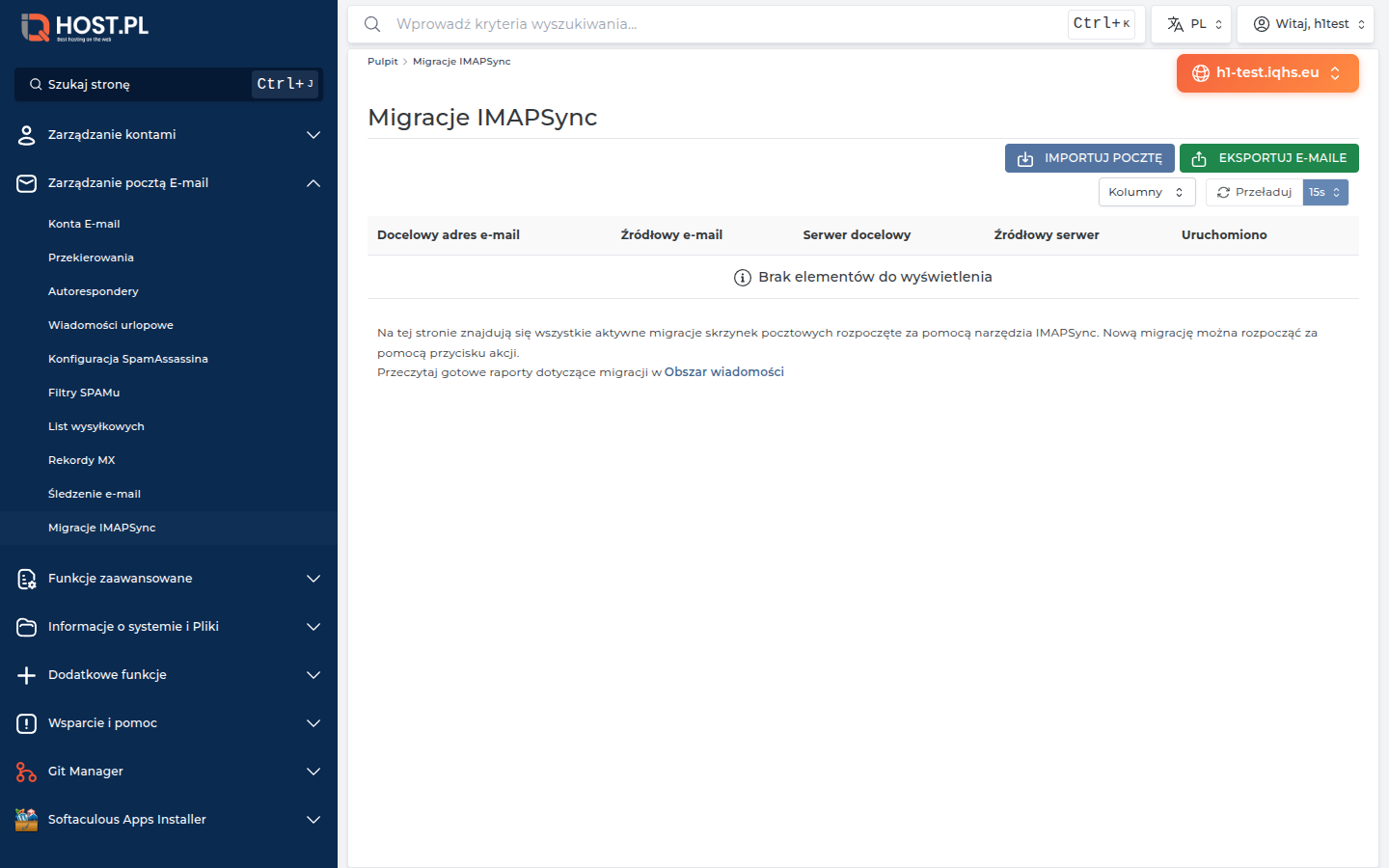
W panelu DA: Zarządzanie pocztą E-mail → Migracje IMAPSync.
Widzisz:
- przycisk Importuj pocztę — start nowej migracji,
- tabelę aktywnych migracji (kolumny: Docelowy adres e-mail, Źródłowy e-mail, Serwer docelowy, Źródłowy serwer, Uruchomiono),
- auto-odświeżanie listy co 15 s (przycisk „Przeładuj" odświeży ręcznie),
- informację, że gotowe raporty trafiają do Obszaru wiadomości (Wiadomości w panelu).
Krok 2: Kliknij „Importuj pocztę" i podaj dane źródłowego serwera
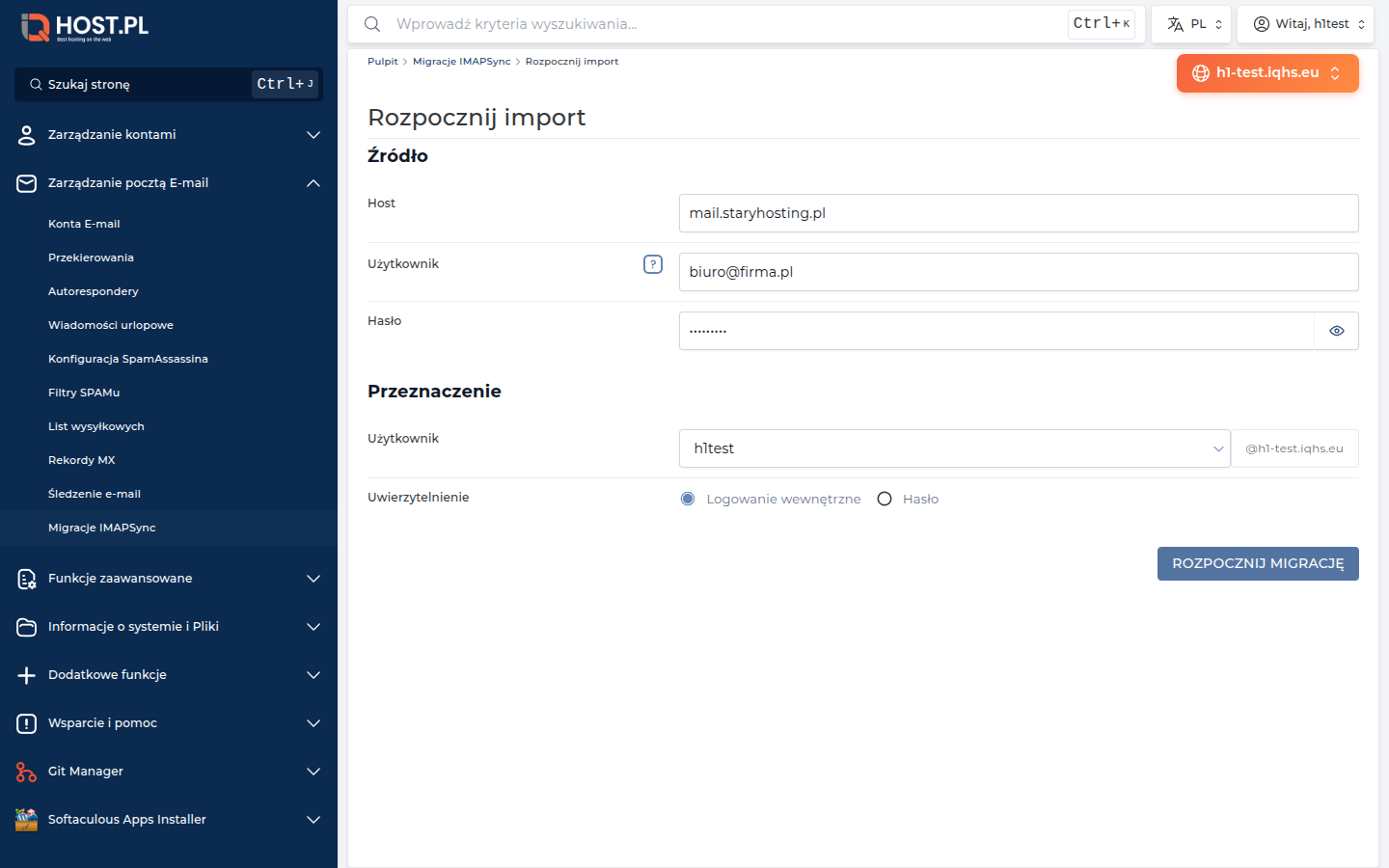
Otwiera się formularz Rozpocznij import z dwiema sekcjami:
Sekcja Źródło (skąd zaciągamy):
- Host — adres serwera IMAP starego dostawcy,
- Użytkownik — pełny adres e-mail (np.
biuro@firma.pl),- Hasło — hasło IMAP do tej skrzynki.
Adresy serwerów IMAP najpopularniejszych dostawców:
Dostawca Host IMAP Gmail / Google Workspace imap.gmail.comMicrosoft 365 / Outlook outlook.office365.comhome.pl mail.home.plOVH ssl0.ovh.netnazwa.pl imap.nazwa.pldpoczta.pl mx-1.dpoczta.plPort (993/TLS) i szyfrowanie narzędzie ustawia automatycznie — nie ma osobnych pól.
::: callout info Gmail wymaga „App password" — w ustawieniach Google: Bezpieczeństwo → Weryfikacja dwuetapowa → Hasła aplikacji → wygeneruj dla IMAP. To inne hasło niż główne do Gmail.
::: callout warn Microsoft 365 — konta firmowe często blokują logowania IMAP z nieznanych serwerów (antyspam/conditional access). Jeśli dostaniesz błąd auth, poproś administratora M365 o wyjątek albo użyj hasła aplikacji (app password).
Krok 3: Wybierz skrzynkę docelową (IQHost)
Sekcja Przeznaczenie (gdzie przenosimy):
- Użytkownik — rozwijana lista skrzynek pocztowych Twojego konta (suffix domeny, np.
@firma.pl, dostawia się automatycznie przy pierwszej domenie; przy wielu domenach wybierz właściwą w sekcji domeny u góry panelu),- Uwierzytelnienie:
- Logowanie wewnętrzne (domyślne, zalecane) — serwer autoryzuje skrzynkę lokalnie, bez hasła,
- Hasło — dodatkowe pole hasła, gdyby uwierzytelnienie wewnętrzne nie było dostępne.
Serwera docelowego nie podajesz — to zawsze Twój serwer IQHost.
Krok 4: Uruchom migrację
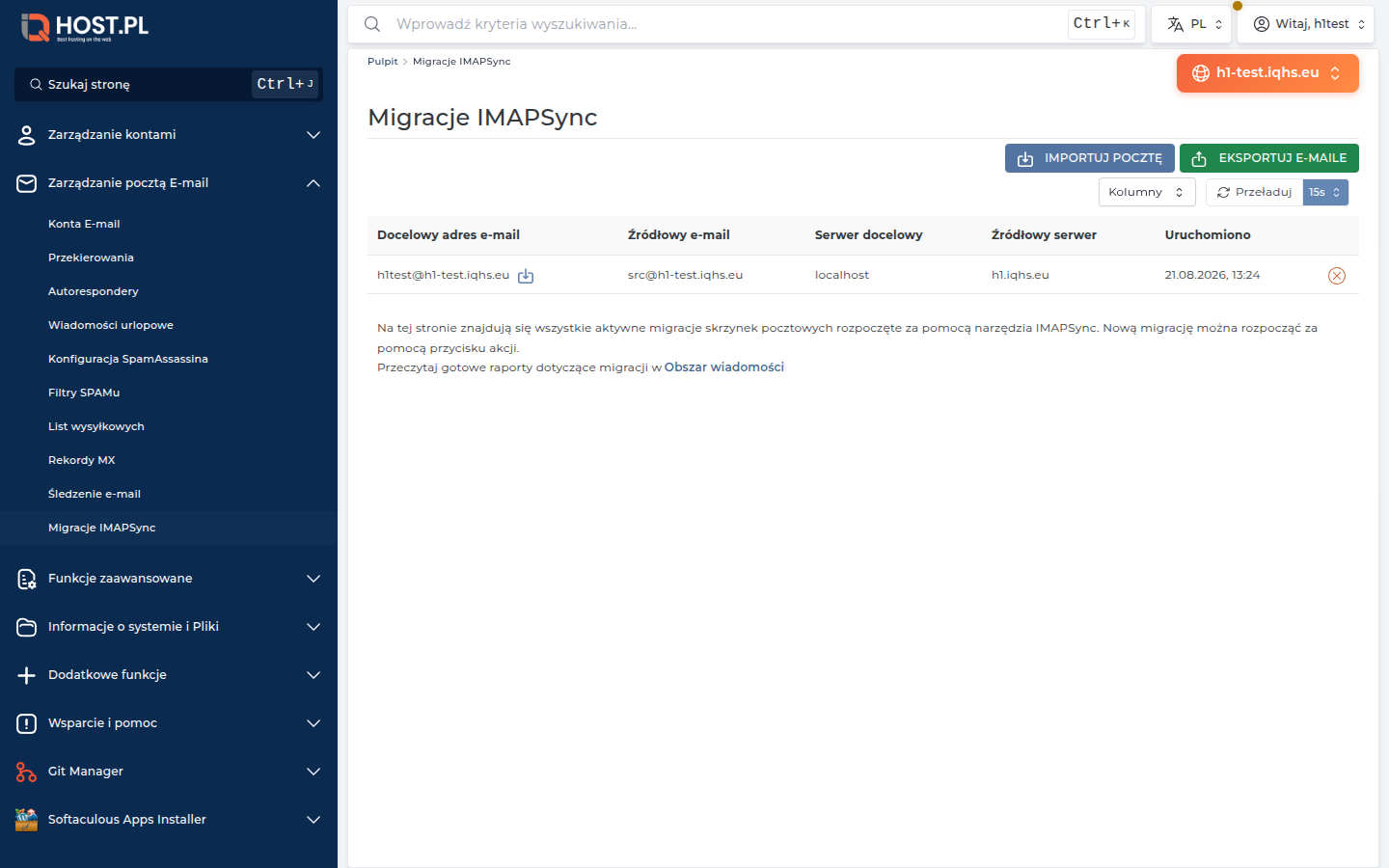
Kliknij Rozpocznij migrację.
Formularz wraca do listy, a w tabeli pojawia się nowa migracja (cel, źródło, serwery, czas uruchomienia). Lista odświeża się co 15 s, podczas gdy migracja jest aktywna:
Orientacyjny czas:
- 1 GB poczty ≈ 10–30 minut,
- 10 GB ≈ kilka godzin,
- wąskie gardło to zwykle serwer źródłowy (limity IMAP, rate-limiting) i transfer.
Krok 5: Odbierz raport w Wiadomościach
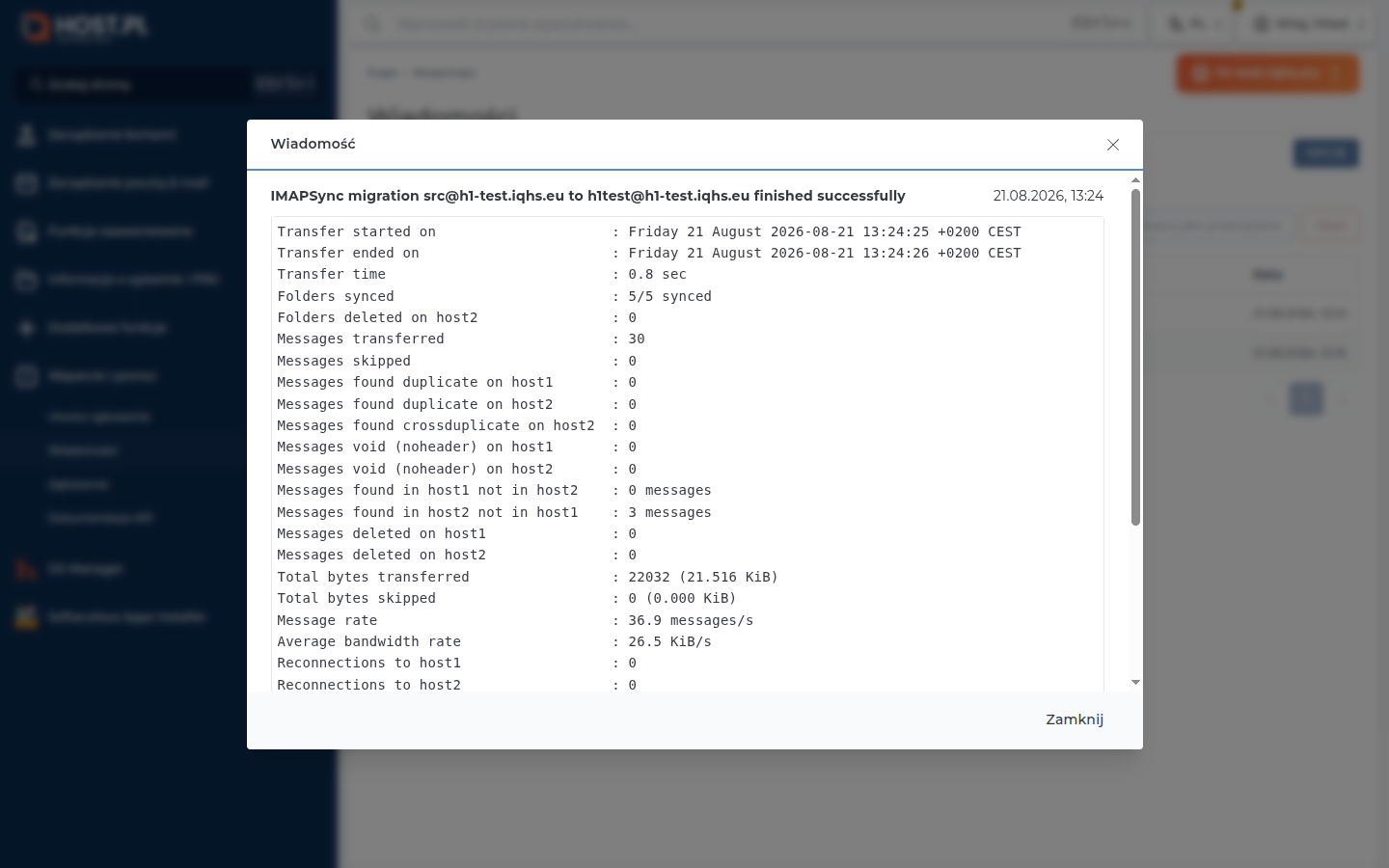
Gdy migracja się zakończy (powiedzenie się albo nie), znika z listy aktywnych, a w Wiadomościach (panel DA) pojawia się gotowy raport, np. „IMAPSync migration biuro@stary.pl to biuro@firma.pl finished successfully":
W raporze m.in.:
- czas trwania transferu,
- Folders synced — ile folderów się zsynchronizowało (np.
5/5 synced),- Messages transferred — ile maili przeniesiono,
- Messages found duplicate — duplikaty pominięte (dzięki temu migrację można puszczać ponownie „przyrostowo"),
- prędkość (msg/s, KiB/s), zużycie pamięci,
- podsumowanie: „The sync looks good, all N identified messages…" i „Detected 0 errors".
Krok 6: Po migracji — przełączenie MX
Gdy migracja zakończona:
- Sprawdź u celu (Roundcube albo klient pocztowy z nowym kontem) — czy foldery i maile są,
- Zaktualizuj MX dla domeny → wskaż IQHost. Patrz Rekordy MX,
- Po propagacji DNS (1–24 h): nowe maile trafiają już do IQHost,
- Stare konto zostaw otwarte przez tydzień jako bezpiecznik — żeby nie zgubić maili, które dotrą w trakcie propagacji,
- Po tygodniu możesz je zamknąć.
Strategia bez przerwy
Aby nie zgubić żadnego maila:
- Dzień -7: obniż TTL rekordu MX u starego dostawcy do 300 s,
- Dzień 0: uruchom Migracje IMAPSync (zaciąga historię),
- Dzień 1: po zakończeniu — zmień MX na IQHost,
- Dzień 1–2: stara skrzynka nadal odbiera spóźnione maile (cache TTL),
- Dzień 3: uruchom tę samą migrację ponownie — narzędzie pomija duplikaty (Message-ID) i dociągnie tylko maili z ostatnich dni,
- Dzień 7: zamknij stare konto.
Najczęstsze problemy
1. „Migracja się zawiesiła / nie ma jej w liście"
- Jeśli migracji nie ma w liście aktywnych, a raportu nie ma w Wiadomościach — sprawdź logi zgłoszeń i otwórz ticket.
- Gmail / Microsoft potrafią rate-limitować połączenia IMAP — przy ponownym uruchomieniu narzędzie kontynuuje (duplikaty są pomijane), więc po prostu puść migrację jeszcze raz.
2. „Gmail odmawia połączenia"
- Włącz hasło aplikacji (jeśli masz 2FA) — zwykłe hasło Google nie zadziała,
- W Gmail: Ustawienia → Przekazywanie i POP/IMAP → IMAP włączone,
- „Less secure apps" jest wyłączone od 2022 — wymagane 2FA + app password.
3. „Raport mówi, że nie wszystkie maile"
- Otwórz raport w Wiadomościach i sprawdź linijki Messages void (noheader), duplicate, found in host2 not in host1,
- Sprawdź limit skrzynki (quota) — pełna skrzynka = brak miejsca na resztę. Patrz Limity i quota,
- Po poprawieniu limitu puść migrację ponownie — dociągnie tylko brakujące.
4. „Foldery skopiowane, ale puste"
- Sprawdź raport — linijka Folders synced pokaże, ile folderów się zsynchronizowało,
- Foldery z polskimi znakami (
Wysłane,Wersje robocze) są obsługiwane (UTF-7); jeśli mimo to widzisz problem — zgłoś ticket z załączonym raportem.
5. „Po migracji daty maili są dzisiejsze"
Powinny zostać oryginalne daty. Jeśli widzisz datę migracji zamiast oryginalnej — zgłoś ticket (to błąd, a nie zachowanie narzędzia).
6. „Klient pocztowy widzi podwójne maile po migracji"
Klient nadal synchronizuje stare konto i widzi maile dwa razy. Wyłącz stare konto w kliencie po migracji.
7. „Mogę migrować z IQHost na inny serwer?"
Wbudowane narzędzie działa w kierunku import (ze starego hostingu na IQHost). W drugą stronę:
- najprościej zsynchronizuj skrzynki w kliencie pocztowym (Outlook/Thunderbird potrafią kopiować między kontami IMAP),
- albo otwórz ticket — pomożemy.
Słowniczek
- IMAPSync — silnik kopiujący skrzynki między serwerami IMAP (na bazie open-source'owego imapsync), wbudowany w DirectAdmin,
- App password — specjalne hasło wygenerowane przez Google/Microsoft do IMAP/API,
- Incremental sync — kolejne uruchomienia kopiują tylko nowe maile od ostatniego razu (deduplikacja po Message-ID),
- MX cutover — moment zmiany MX, po którym nowe maile trafiają do nowego dostawcy.
Zobacz też
Feedback
Czy ten artykuł pomógł?