

Ochrona przed hotlinkowaniem
Jak w DirectAdmin zablokować innym stronom korzystanie z Twoich obrazków, plików PDF, wideo. Ochrona przed kradzieżą zawartości i marnotrawieniem transferu.
Hotlinking to sytuacja, gdy inna strona „kradnie" Twoje obrazki, wideo lub pliki, osadzając je bezpośrednio (przez <img src="https://twojadomena.pl/zdjecie.jpg">) we własnej treści. Twoje pliki, Twój serwer wysyła je użytkownikom tamtej strony — a Ty płacisz transferem i prądem za cudzy ruch. DirectAdmin oferuje gotowy mechanizm blokowania takich zachowań w sekcji Ochrona przed hotlinkowaniem. Pokażemy jak to skonfigurować.
Co zyskasz
- Zablokujesz inne strony przed osadzaniem Twoich obrazków/plików.
- Zaoszczędzisz transfer — pliki nie będą wysyłane do cudzych odwiedzających.
- Poznasz, kiedy hotlink protection ma sens, a kiedy szkodzi (Twoja własna podstrona też może być zablokowana, jeśli źle skonfigurujesz).
Wymagania wstępne
- Domena dodana na koncie.
Wskazówka
Jak działa hotlink protection? Serwer sprawdza nagłówek HTTP
Referer— z jakiej strony przyszedł użytkownik. Jeśli Referer wskazuje na obcą domenę, serwer odmawia podania pliku (zwraca 403 lub przekierowuje na obrazek-zastępczy). Jeśli Referer jest pusty (bezpośrednie wejście) lub wskazuje na Twoją domenę — plik jest serwowany normalnie.
Krok 1: Otwórz „Ochrona przed hotlinkowaniem"
W DA: Zarządzanie kontami → Ochrona przed hotlinkowaniem.
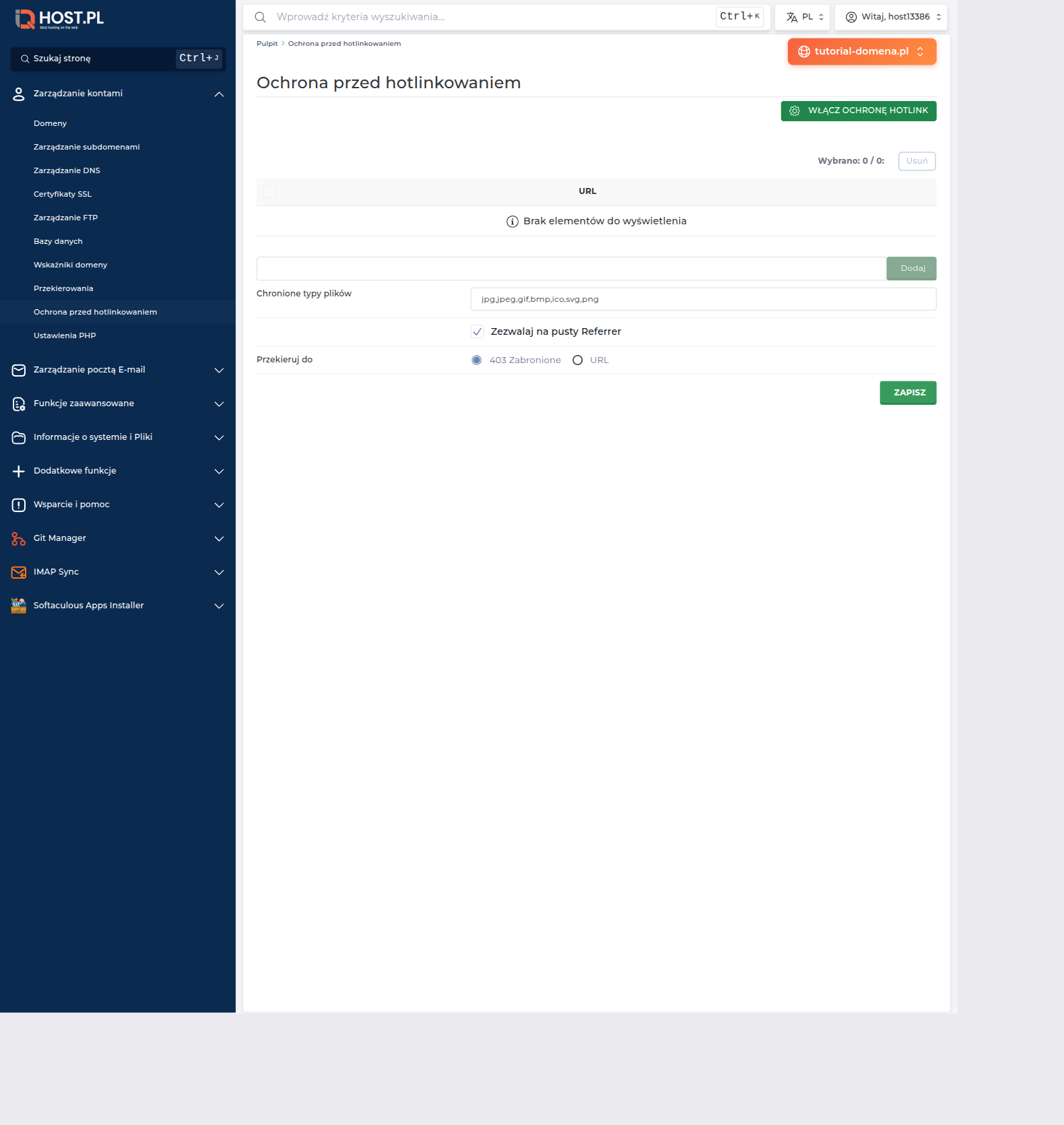
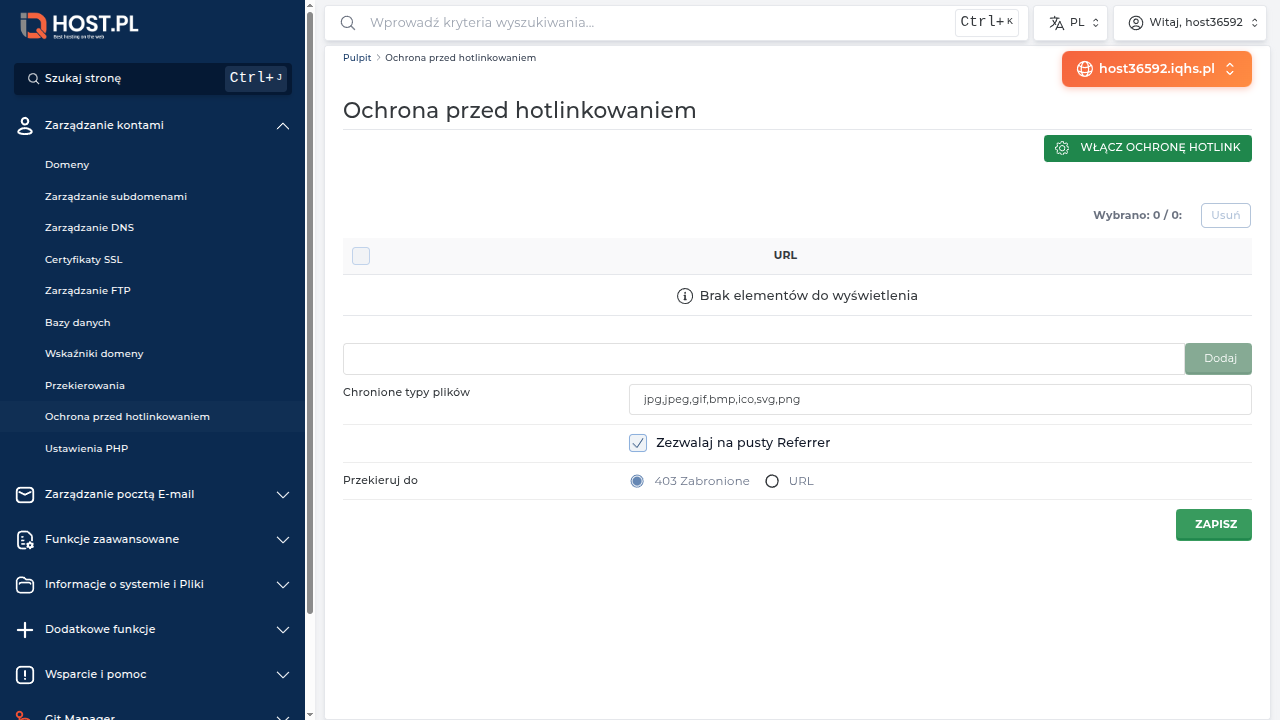
Sekcja ochrony — wybór domeny, lista chronionych rozszerzeń, lista dozwolonych domen.
Krok 2: Wybierz domenę i włącz ochronę
U góry wybierz domenę, dla której konfigurujesz ochronę. Włącz checkbox Włącz ochronę przed hotlinkowaniem.
Krok 3: Wskaż rozszerzenia plików do ochrony
DA pyta, jakie typy plików mają być chronione. Domyślnie zaznacza typowe:
- Obrazki:
jpg,jpeg,gif,png,webp- Wideo:
mp4,avi,mov,webm- Audio:
mp3,wav,ogg- Dokumenty:
doc,docx,zipMożesz dopisać własne rozszerzenia (bez kropki). Dla typowej strony WordPress wystarczają obrazki + pdf.
Krok 4: Lista dozwolonych domen
To kluczowe — wskaż z których domen twoje pliki mogą być serwowane (poza domeną główną, która jest dozwolona automatycznie):
- Domyślnie: Twoja własna domena (automatycznie)
- Dodaj: wszystkie subdomeny, których używasz (np.
blog.twojadomena.pl,sklep.twojadomena.pl) — bez tego wyświetlanie obrazka na blogu będzie blokowane!- Dodaj: wersję z
www.i bez (np.twojadomena.pliwww.twojadomena.pl) — to z punktu widzenia Referera dwie różne domeny- Dodaj: Google obrazy (
google.com,images.google.com) — jeśli chcesz, by Twoje zdjęcia były widoczne w wynikach wyszukiwarki obrazów- Dodaj: Facebook, Twitter, LinkedIn — jeśli linkujesz do swojej strony w social media i chcesz, by ich preview-y działały
::: callout warn Częsty błąd: ludzie włączają ochronę bez dodania własnych subdomen i wersji
www, po czym dziwią się, że obrazki na ich blogu zniknęły. Najpierw dokładnie wymień wszystkie swoje domeny/subdomeny.
Krok 5: Obrazek-zastępczy (opcjonalnie)
Możesz wskazać URL obrazka, który będzie podawany zamiast oryginału przy hotlinkowaniu. Klasyczne zastosowanie: zamiast Twojego zdjęcia ktoś widzi obrazek typu „skradzione z twojadomena.pl" albo logo Twojej firmy z URL-em.
Dobry obrazek zastępczy:
- Lekki (< 50 KB) — żeby nie zżerać dużo transferu
- Z czytelnym URL-em Twojej strony
- Czasem zabawny — bo trafia do osób, które kradną Twoje treści (i czasem trafia też do nieświadomych użytkowników z dobrymi intencjami, którzy są zaskoczeni)
Bez obrazka zastępczego serwer zwraca 403 Forbidden — obrazek się po prostu nie pojawia.
Krok 6: Zapisz konfigurację
Klik Zapisz. DA dopisuje reguły do
.htaccessdomeny. Działa natychmiast.
Krok 7: Przetestuj
Najlepszy test: poproś znajomego, by spróbował osadzić Twój obrazek na własnej stronie / blogu. Powinien zobaczyć:
- Pusty kwadrat (jeśli przeglądarka nie pokazuje broken image)
- Broken image icon
- Obrazek zastępczy (jeśli ustawiony)
Twoja domena nadal pokazuje obrazek normalnie. Łatwy test bez znajomego: weź URL obrazka, otwórz go bezpośrednio w przeglądarce — powinien działać (Referer jest pusty, więc dozwolone). Następnie wejdź np. na
https://www.google.com/imghp, wklej URL — Google powinno załadować preview (jeśli dodałeś Google do dozwolonych) lub nie (jeśli nie dodałeś).
Kiedy nie włączać hotlink protection
- Strona portfolio fotografa — chcesz, żeby ludzie pokazywali Twoje zdjęcia. Ochrona = mniej promocji.
- Strona z darmowymi materiałami (np. free stock photos) — sam udostępniasz, nie chcesz blokować.
- CDN — jeśli Twoja strona wszystko serwuje przez Cloudflare/Bunny.net, hotlink protection w DA jest bez znaczenia (pliki idą z CDN, nie z Twojego serwera). Tam są osobne mechanizmy.
- Małe strony bez problemu — jeśli nikt nie hotlinkuje, nie ma sensu komplikować.
Alternatywne / zaawansowane metody
- Watermark na obrazkach — wodny znak z logo/URL strony nawet jeśli ktoś hotlinkuje, dostaje promocję Twojej marki.
- Lazy loading + CDN — odciąża serwer niezależnie od hotlinków.
- Ręczna edycja
.htaccessz bardziej szczegółowymi regułami (np. blokuj tylko konkretne domeny, nie wszystkie):
RewriteEngine On
RewriteCond %{HTTP_REFERER} ^https?://(.+\.)?zlosliwa-strona\.pl [NC]
RewriteRule \.(jpg|jpeg|png|gif|pdf)$ - [F,L]
Najczęstsze problemy
1. „Włączyłem ochronę i moja własna strona nie wyświetla obrazków"
Najpewniej nie dodałeś wszystkich wersji swojej domeny do listy dozwolonych. Sprawdź:
- Czy strona używa
www.twojadomena.plczytwojadomena.pl— obie wersje muszą być dozwolone. - Czy używasz subdomen (
blog.twojadomena.pl) — dodaj je. - Czy używasz HTTPS — sprawdź czy w polu nie wpisałeś
http://kiedy używaszhttps://.
2. „Hotlink protection nie działa — ludzie nadal kradną zdjęcia"
Możliwe przyczyny:
- Brak ochrony dla danego rozszerzenia — sprawdź czy w liście jest np.
webp,svg. - Atak przez wpisanie URL-a bezpośrednio — bez Referera nie ma jak zablokować. Mechanizm działa tylko gdy obrazek jest osadzony przez
<img>. - Cloudflare / CDN przed Twoim serwerem — pliki są kechowane na CDN i serwowane stamtąd, omijając Twoje reguły. Skonfiguruj ochronę na poziomie CDN.
3. „Czy hotlink protection wpływa na SEO?"
Tak, ostrożnie. Jeśli zablokujesz Google z osadzania Twoich obrazków, mogą one znikąć z Google Image Search. To może mniej ruchu z wyszukiwarki obrazów. Decyzja zależy od strategii — Google Images = ruch, ale niska konwersja; chronisz oryginalne treści.
4. „Mam dużo subdomen — czy muszę dodawać każdą?"
Tak, w DA. Niektóre wersje DA wspierają wildcards (*.twojadomena.pl) — sprawdź jak Twoja wersja. Alternatywa: użyj .htaccess z regułą RewriteCond %{HTTP_REFERER} ^https?://(.+\.)?twojadomena\.pl która pokrywa wszystkie subdomeny.
5. „Hotlink protection vs CSRF/embed token?"
To różne mechanizmy. Hotlink chroni pliki statyczne (obrazki). CSRF/embed tokens chronią akcje POST w aplikacji. Często używane razem.
6. „Pusty Referer — czy mogę zablokować bezpośredni dostęp?"
Można, ale nie zalecane. Pusty Referer występuje też przy:
- Wpisaniu URL-a w pasku przeglądarki ręcznie
- Linkach z aplikacji (np. mailem)
- Wielu firewallach korporacyjnych (które usuwają Referer)
Blokowanie pustego Referera = blokowanie wielu legalnych użytkowników.
Słowniczek
- Hotlinking — osadzanie pliku z cudzego serwera bezpośrednio na własnej stronie. Inaczej: „kradzież" transferu i treści.
- HTTP Referer — nagłówek HTTP wskazujący, z jakiej strony przyszedł użytkownik. Mechanizm hotlink protection bazuje na tym nagłówku.
- 403 Forbidden — kod odpowiedzi HTTP oznaczający „dostęp zabroniony". Tym serwer odpowiada, gdy hotlink protection blokuje dostęp.
- Watermark — znak wodny w obrazku, ostrzegający przed kradzieżą lub promujący markę.
Related
Feedback
Czy ten artykuł pomógł?